





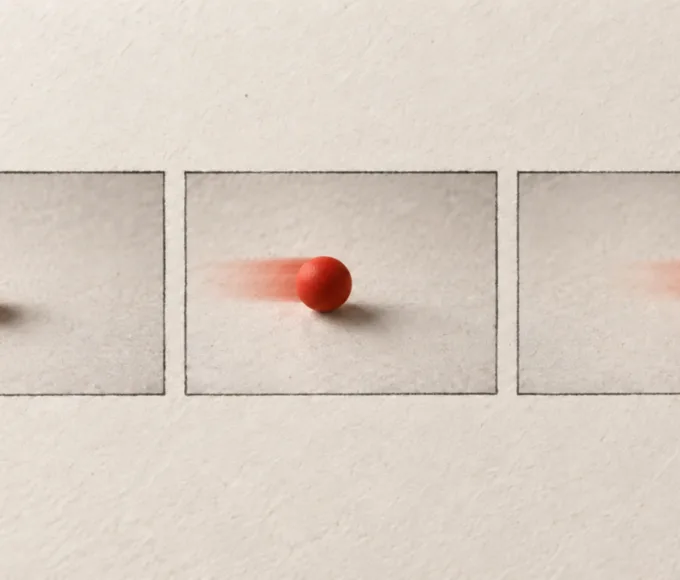

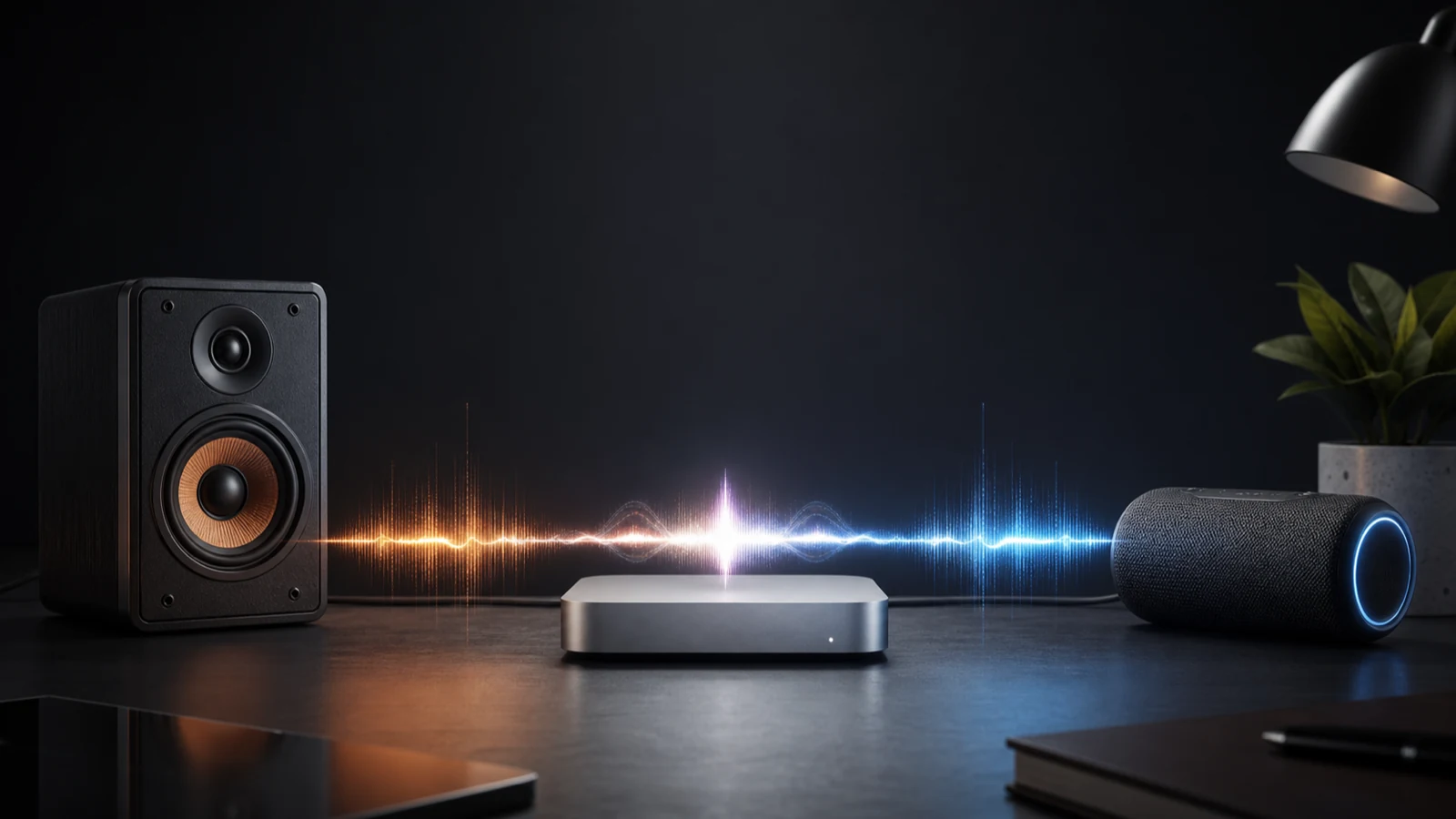
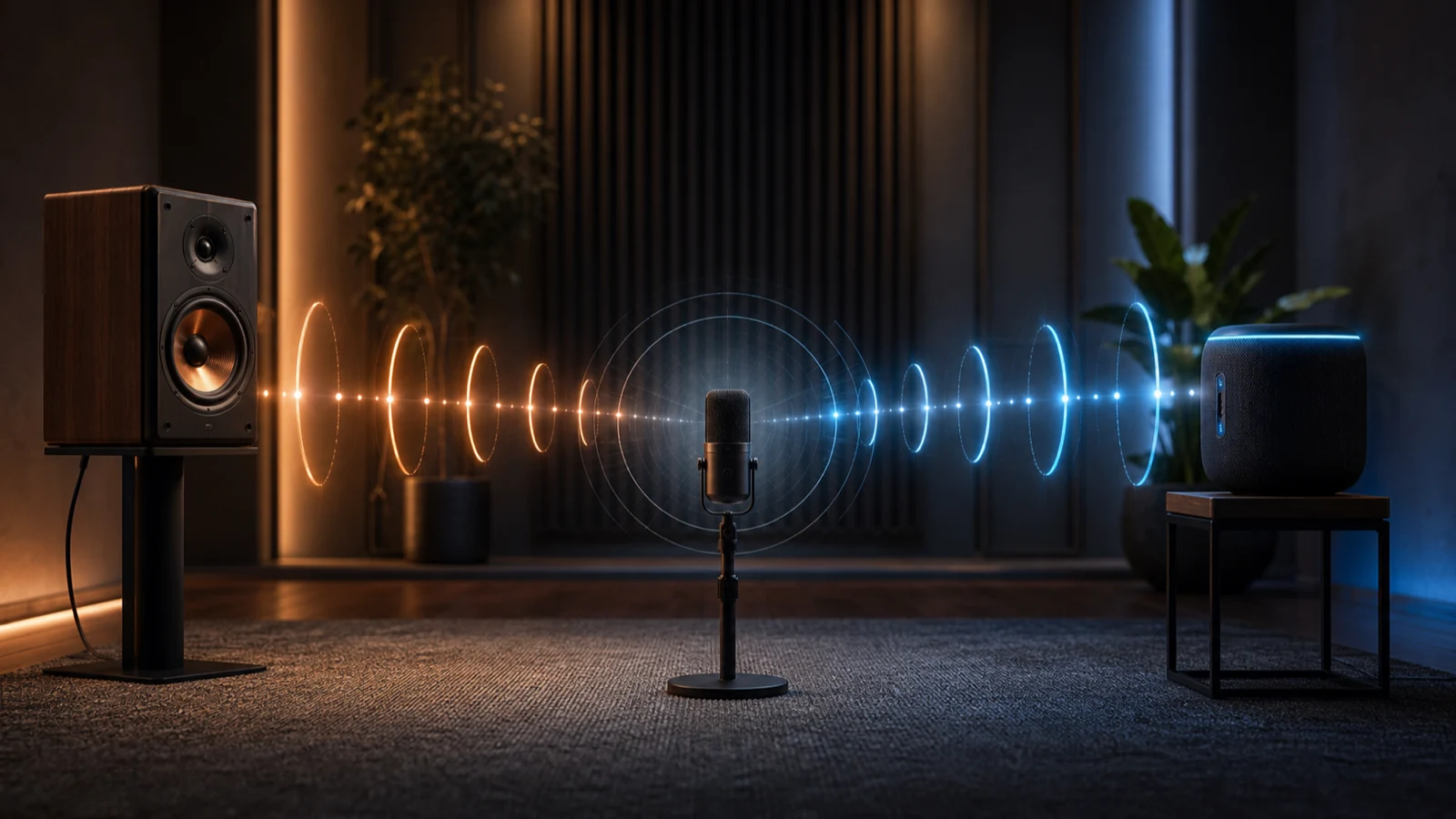
Mac 的「多重輸出裝置」可以讓有線喇叭與藍牙喇叭一起播放,聲音變得更飽滿;可惜兩邊只要差一點時間,人耳就會聽見輕微回音。我自己的設備也是這樣:藍牙傳輸比較慢,有線輸出先響,兩支喇叭明明在播同一首歌,節拍卻沒有完全疊在一起。
因此,我用 AI 協助做了「Mac 揚聲器同步器」。它會把較慢的藍牙喇叭當成時間基準,刻意延後較快的有線或 Mac 內建揚聲器,讓兩邊盡量同時抵達平常坐的位置。這個做法會多犧牲一點即時性,換來更一致的聽感,適合音樂、影片與一般桌面播放;節奏遊戲、即時監聽或視訊通話則未必適合。
Mac 揚聲器同步工具下載
目前提供的是 0.4.1 版,支援 macOS 14.2 或更新版本,Apple Silicon 與 Intel Mac 都能執行。程式不需登入帳號,延遲處理與麥克風量測都在本機完成。
這是沒有 Apple 公證的自用測試版,第一次開啟時會被 macOS 阻擋。請只從本文提供的下載網址取得檔案;若檔案是陌生網站或別人轉傳的版本,不要略過系統警告。Google 也可能先顯示「無法掃描病毒」,確認檔名為「Mac 揚聲器同步器.dmg」後,再決定是否仍要下載。
它怎麼把兩支喇叭拉回同一拍?
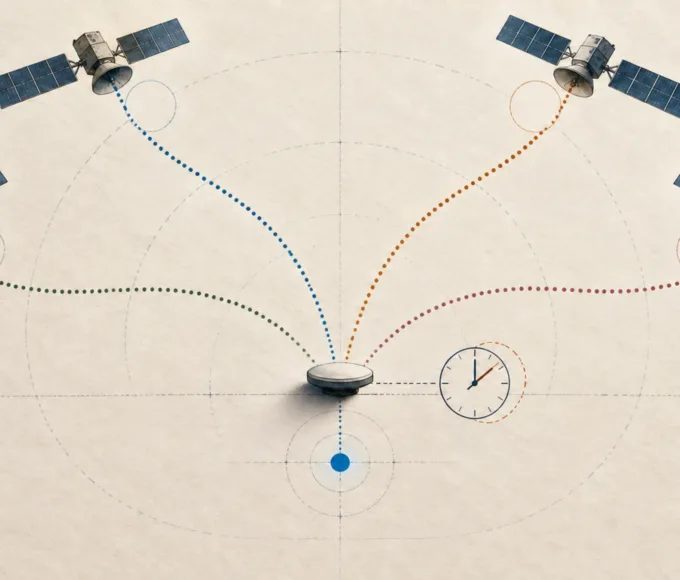
核心概念叫做 Dynamic Alignment,可以直接理解成「向最慢的設備看齊」。藍牙聲音通常較晚抵達,工具不可能讓它穿越時間提早播放,因此改在較快的輸出上加入可調延遲。工具同時開啟時鐘漂移補償,降低兩個獨立音訊裝置播放一段時間後逐漸分離的情況。
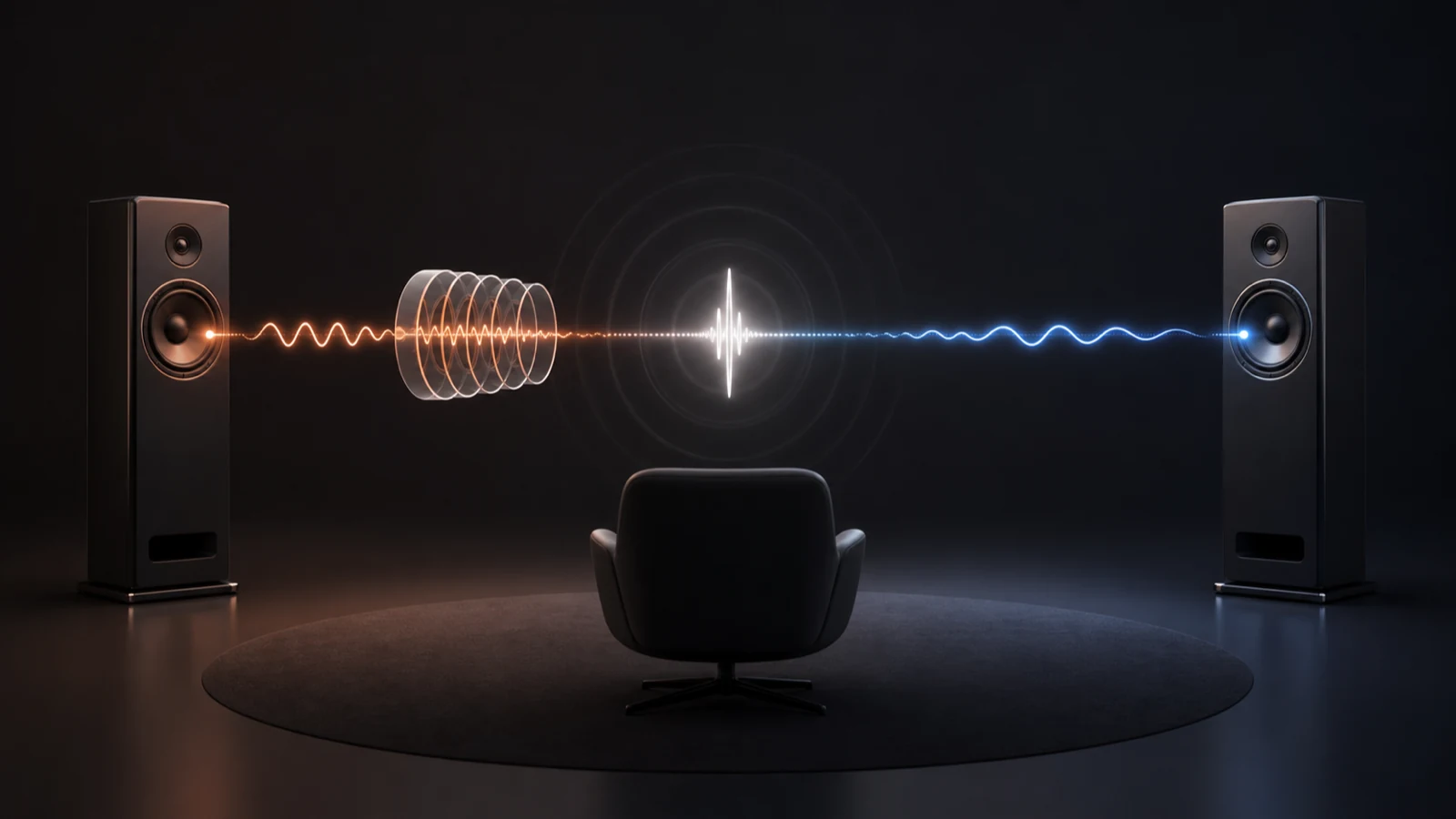
延遲沒有一個適合所有人的固定答案。藍牙編碼、喇叭緩衝、取樣率、兩支喇叭到座位的距離,甚至重新連線,都可能改變結果。本文不提供「照抄就準」的毫秒數;最可靠的做法,是在自己的座位播放測試聲,再小幅調整。
Step 1:下載並安裝 DMG
- 按下前面的下載按鈕,從 Google 雲端硬碟下載 DMG。
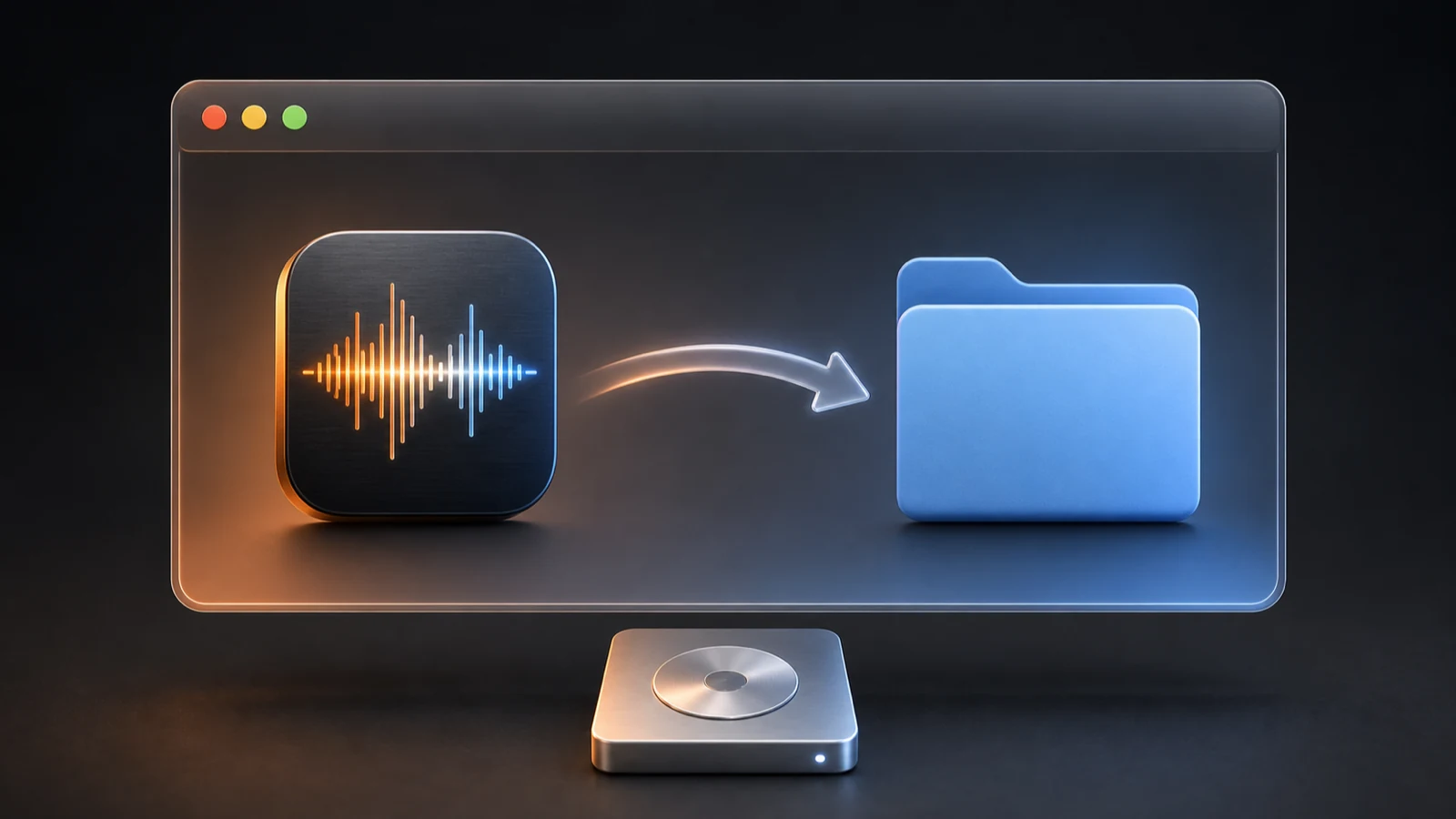
- 到 Finder 的「下載項目」,按兩下「Mac 揚聲器同步器.dmg」。
- 在打開的視窗中,把 App 拖進「應用程式」資料夾。
- 完成後退出磁碟映像,往後都從「應用程式」打開 App。
Step 2:第一次被擋住時,如何強制開啟
先在「應用程式」按兩下 App,讓 macOS 顯示阻擋訊息。接著打開「系統設定 → 隱私權與安全性」,往下找到「安全性」,按「打開」,再按「強制打開」,最後輸入 Mac 登入密碼。
Apple 說明,「強制打開」按鈕在你嘗試開啟 App 後只會保留約一小時。成功一次後,系統會把這個 App 記為例外,往後通常可以直接打開。詳細畫面可參考 Apple 官方的覆蓋安全性設定說明。
Step 3:先連好兩支喇叭
在打開工具前,先確認有線喇叭與藍牙喇叭都能各自正常播放。若其中一支不在清單,先到「系統設定 → 聲音」確認輸出裝置。兩邊取樣率不同時,也可能無法建立同步輸出;可以在「音訊 MIDI 設定」把兩支裝置調成相同取樣率,例如都使用 44.1 kHz 或都使用 48 kHz。
Apple 原本的多重輸出裝置只能把多部設備放在一起播放;這個工具會另建一個名為「聲音同步器」的輸出,不會改寫你原先建立的多重輸出裝置。
Step 4:選擇快、慢設備並套用
- 第一個欄位選「先出聲、需要延後」的設備,通常是有線喇叭、USB 音訊或 Mac 內建揚聲器。
- 第二個欄位選「後出聲、作為同步基準」的設備,通常是藍牙喇叭。
- 勾選套用後切換成預設輸出,然後按「建立/套用同步輸出」。播放可能短暫中斷一下,屬於切換音訊裝置的正常現象。
- 若沒有聲音,到「系統設定 → 聲音 → 輸出」選擇「聲音同步器」。
Step 5:用測試聲做人工微調
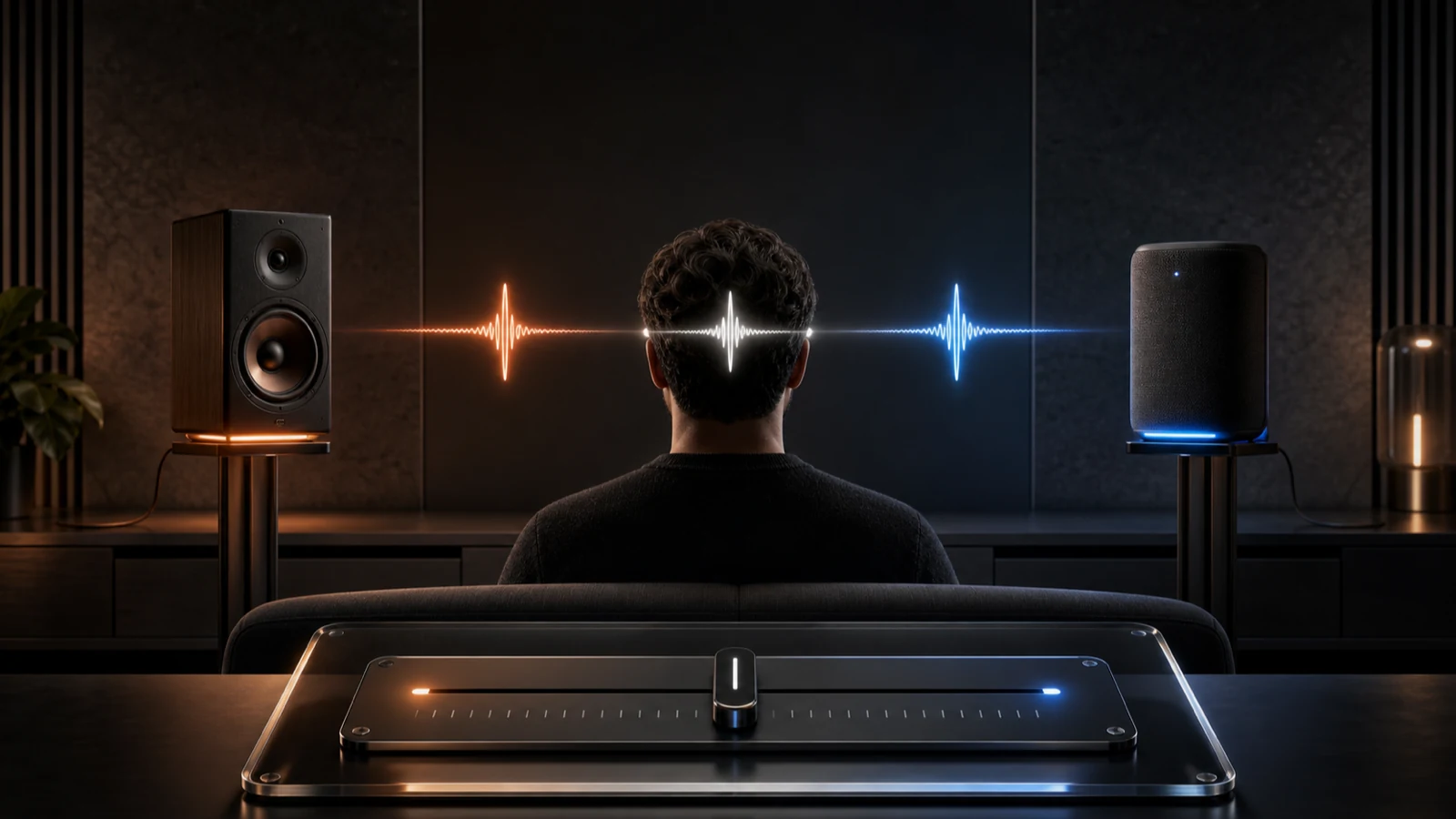
坐回平常聽音樂的位置,按「播放同步測試聲」。若每一下像兩個很靠近的喀聲,表示還有時間差;使用 ±1.0 ms 先做較大的移動,接近後再用 ±0.1 ms 慢慢收斂。每一下只剩一個清楚、結實的聲音時,就已接近這個座位的最佳值。
調整時不要只看數字,也不要一直連續按。每次改完都重新播放、停一下再比較。人耳對瞬間聲音相當敏感,反覆聽幾輪通常比猜一個毫秒數更有用。
Step 6:用麥克風自動校正(測試版)
- 暫停音樂,盡量關閉風扇、吸塵器等持續噪音。
- 把內建、USB 或有線麥克風放在平常雙耳附近的位置,量測期間不要移動。
- 在 App 選擇麥克風,按「使用麥克風自動校正」。第一次使用時,請親自在 macOS 權限視窗允許麥克風。
- 工具會讓兩支喇叭分開播放測試聲,各量五次,再提出延遲建議。
- 可信結果仍會先等你確認;若顯示信心不足,只要還辨識得到訊號,也會提供最接近的參考值並帶入欄位,讓你自行套用後接著用人耳微調。
麥克風校正目前是實驗功能。房間反射可能被誤認成第二支喇叭,工具因此不會在背景偷聽音樂,也不會把低信心結果直接套用。移動喇叭、換座位、切換取樣率,或藍牙重新連線後聽感變了,都建議重新量一次。
如果你的麥克風規格比較一般,它可能會反饋過高的延遲建議,因為根本沒判斷成功。這時候,還是建議相信你自己的耳朵最準。
設定完成後,可以關閉 App 嗎?
可以。關閉視窗會結束 App,但程式不會主動按下「回復並移除」,Core Audio 建立的「聲音同步器」通常會繼續存在。不過它不是保證永久常駐的驅動程式;重開機、喇叭斷線或重新配對後,macOS 可能讓裝置消失或改變延遲。播放前若找不到「聲音同步器」,或原本同步的聲音又分開,重新打開 App、確認兩支設備後再套用即可。
不想再使用時,請在 App 按「回復並移除」。工具會先切回先前的輸出,再移除自己建立的「聲音同步器」,不會刪除你原本的多重輸出裝置。
常見問題
今天同步,明天怎麼又有回音?
藍牙緩衝不是永遠固定。喇叭重新連線、Mac 睡眠喚醒或更換編碼後,延遲都可能改變。先重新套用原值並播放測試聲;仍有差異時,再做一次小幅微調或麥克風校正。
自動校正一直顯示信心不足,還能用嗎?
可以把它當起點。先把麥克風移到雙耳附近、降低環境噪音,再量一次;若仍是低信心,使用工具提供的參考值,親自按下套用,接著以測試喀聲調整。完全沒有可辨識訊號時,工具才不會提供數值。
為什麼影片嘴形看起來稍微慢了?
這項工具的策略本來就是把快的設備延後,因此整體即時性會降低。若你更在意影片嘴形、遊戲操作或音樂錄製監聽,請改回單一有線輸出;它最適合的情境,是想讓多支喇叭一起播音樂,而且重視兩邊是否同拍。

公開留言