





















澄境 ChengJing
支援 Android、Mac 與 Windows 的筆記工具
把散落的想法,慢慢連成自己的知識地圖。
想到一句話、讀到一段資料,先記下來。澄境讓你把零散內容整理成卡片、白板與待辦,慢慢看見想法之間的連結。
從日常記錄開始
給想法一個可以回來的地方。
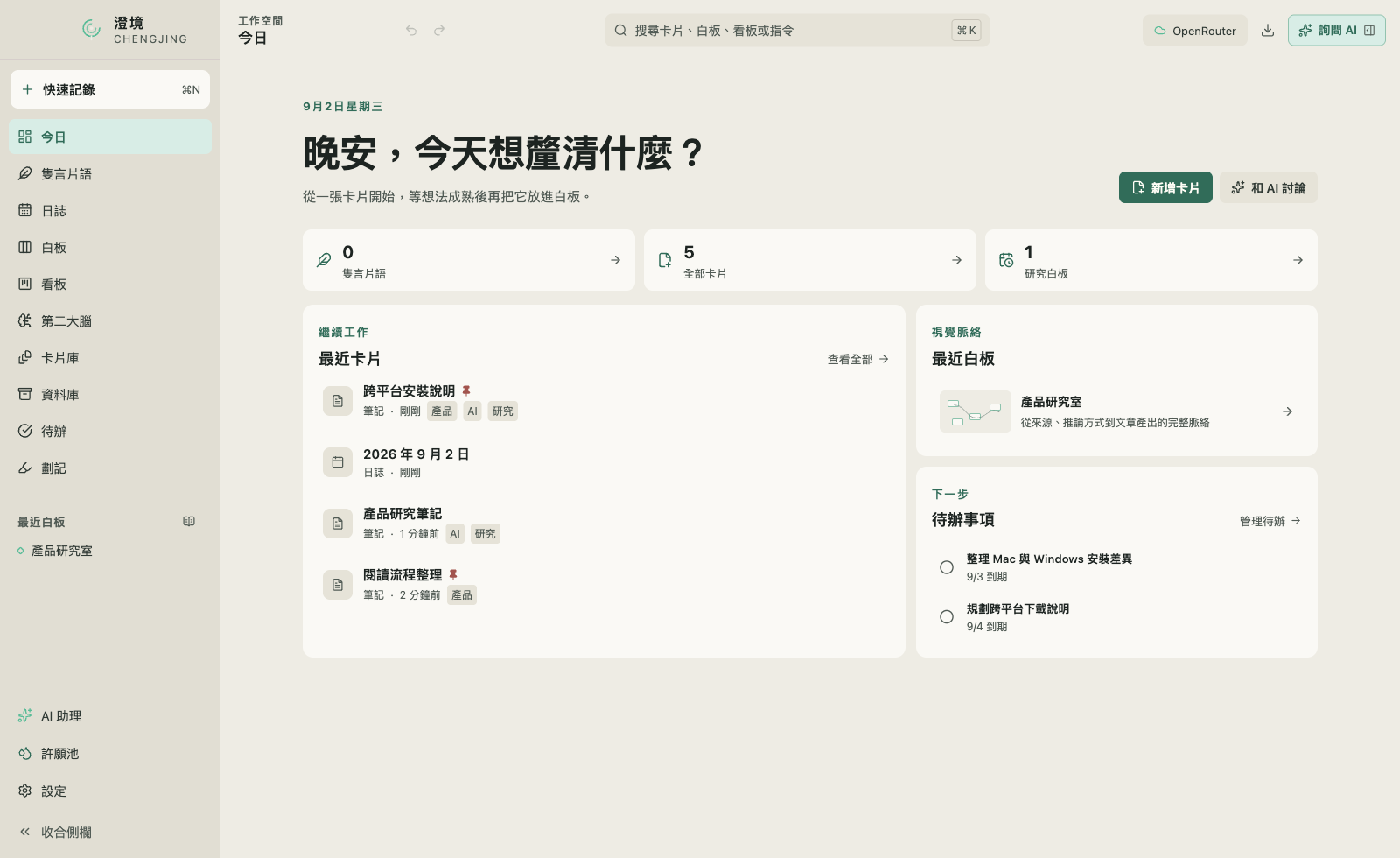
記過的內容,常在需要時想不起來放在哪裡。澄境把筆記、閱讀資料與待辦放在同一個工作空間,方便你接著上次的思路往下做。
例如讀一份報告時,先記下有感的一句話,再補上自己的想法;需要追蹤的事,就從筆記新增待辦。資料以這台電腦為主要保存位置,備份與分享由你選擇。
01 · 先留下來
從一句話,到一張筆記。
一句念頭可以放進「隻言片語」,每天的記錄寫進日誌。需要繼續整理時,再用卡片保存完整筆記。
文字、圖片、PDF 與網頁資料都能收進來,之後用標籤與搜尋找回。
02 · 開始整理
把相關的內容,放在一起想。
把相關卡片放到白板上,自由排列、畫線連結;需要追蹤進度時,則用看板分欄整理。
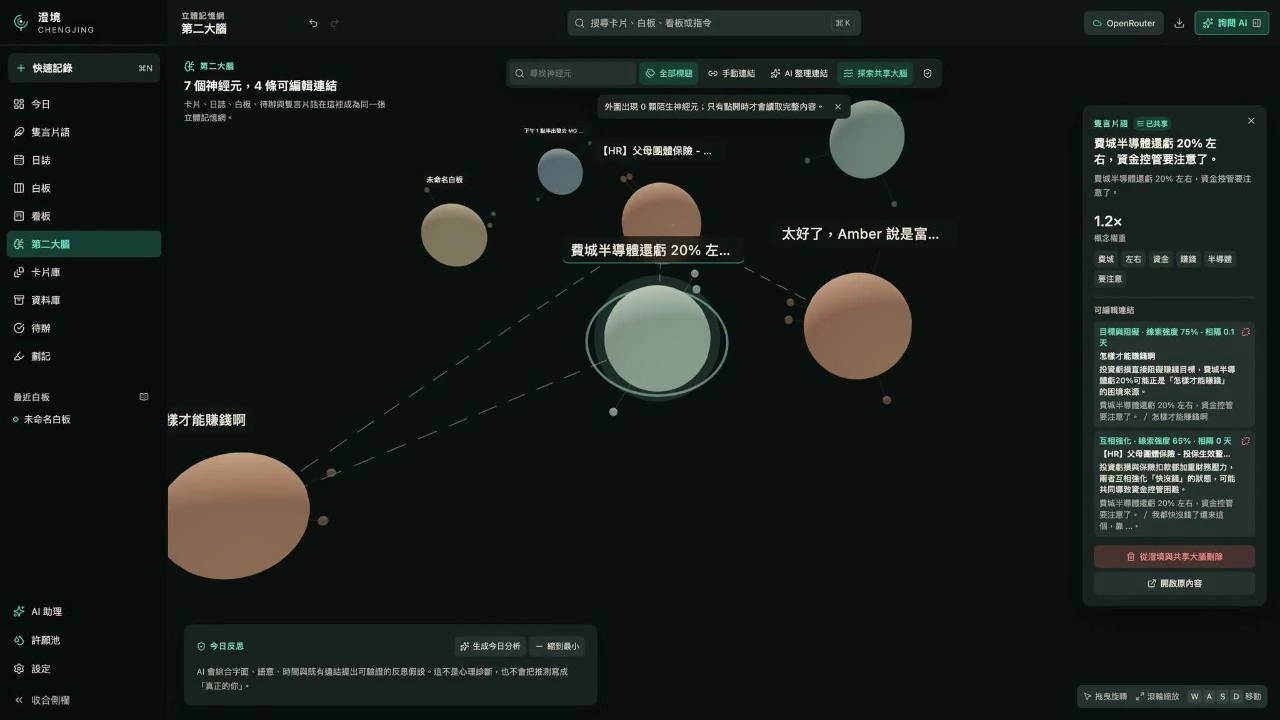
「第二大腦」把累積的內容呈現為一張關係圖,每個節點稱為神經元。你可以沿著連線回看相關筆記。
03 · 回頭看見
AI 可以提出可能的連結與每日反思,最後仍由你決定哪些關係值得保留。
從閱讀到行動
閱讀資料,也安排下一步。
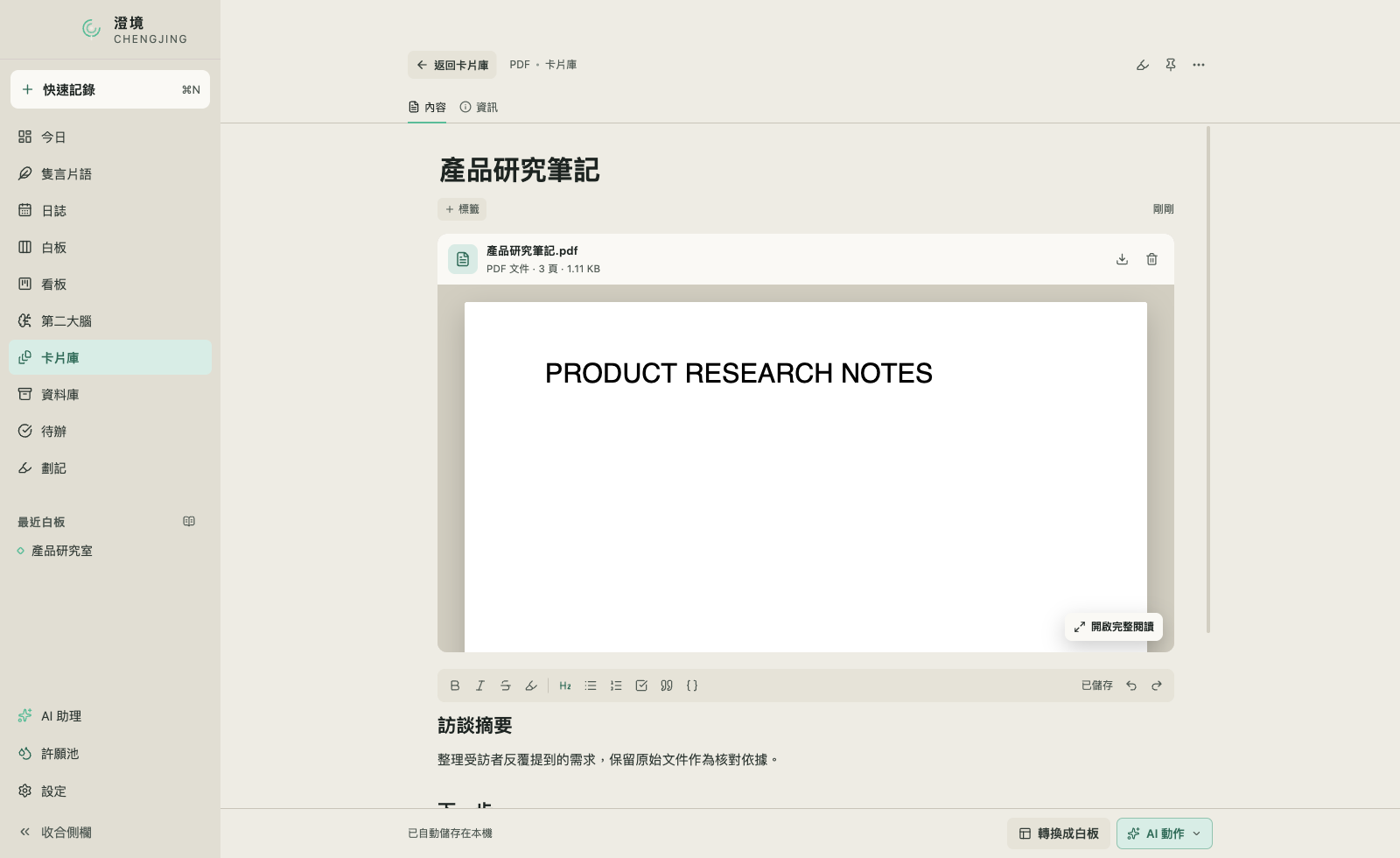
PDF 匯入後會保留原始文件與擷取文字,方便一邊閱讀、一邊整理筆記。
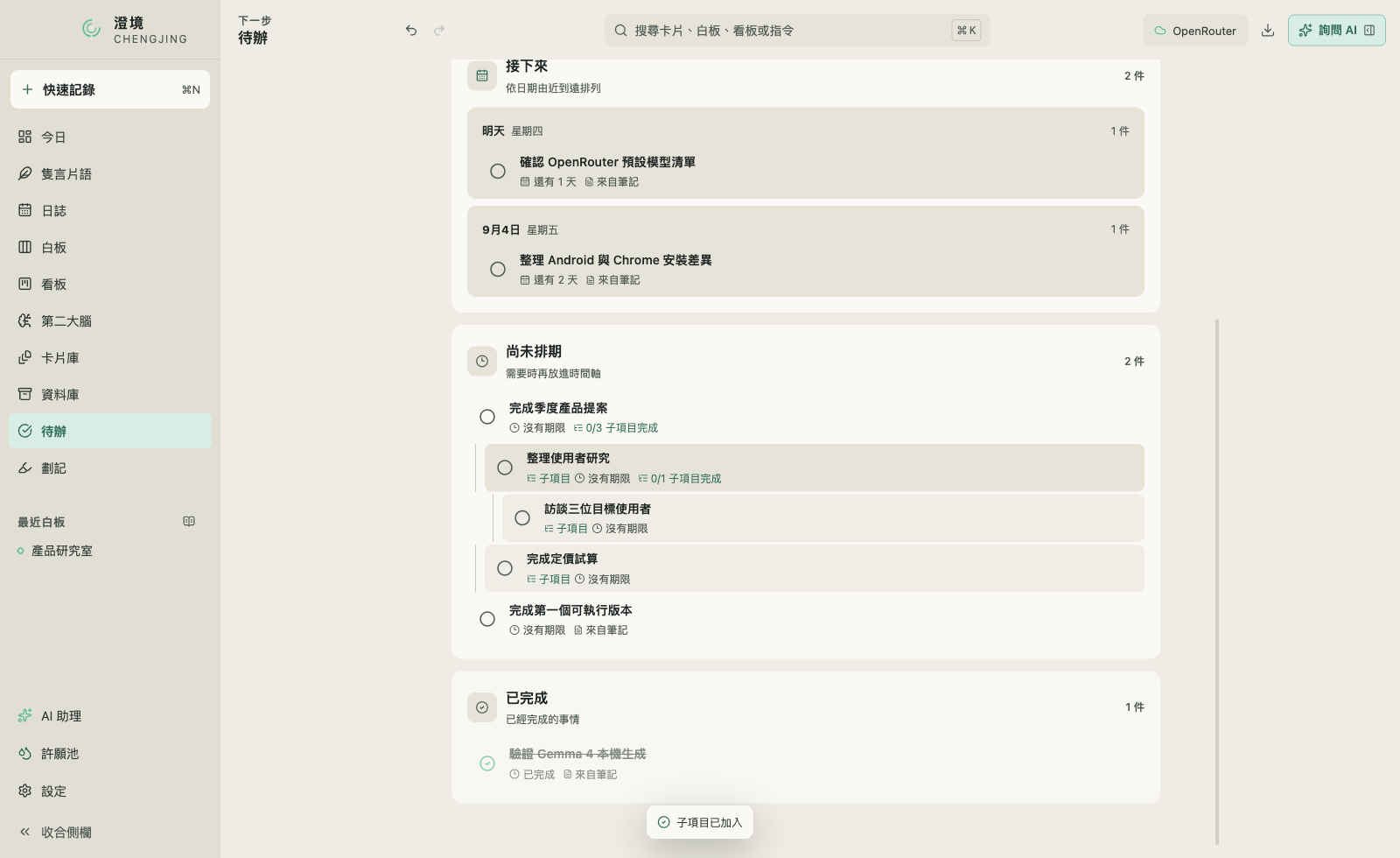
筆記中有需要處理的事,可以直接新增待辦並保留來源。工作較大時,拆成多層子項目,完成進度會一起更新。
共享大腦
在第二大腦,偶遇陌生神經元。
想看看別人的思路時,開啟「探索共享大腦」。自己的關係網留在中央,外圍會出現其他使用者手動共享的神經元,點開就能閱讀。
你的內容預設保留在自己的大腦,只有你選擇共享的那一顆才會公開。陌生神經元不會自動加入本機搜尋或 AI 整理;你可以閱讀、回應,再決定是否收下。
整理時多一個幫手
需要時,請 AI 幫忙整理。
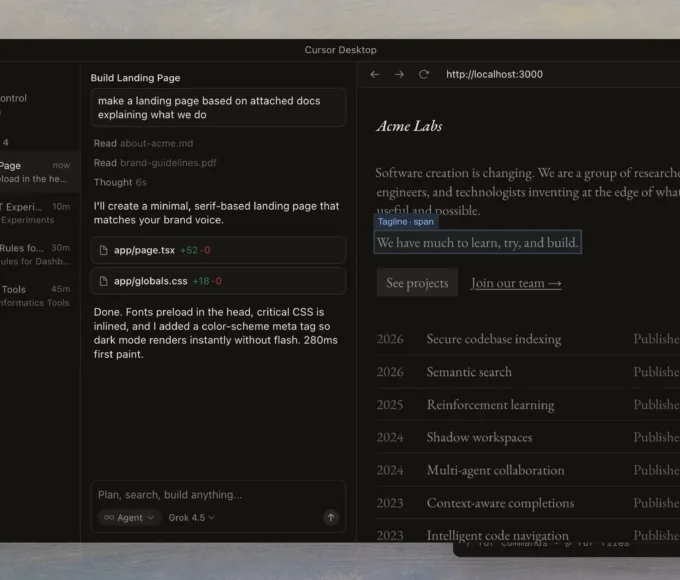
你可以請 AI 摘要一張卡片、整理白板重點,或提出下一步。要求修改筆記、建立白板或新增待辦時,澄境會先顯示預覽,再由你確認。
你可以使用 OpenRouter,也能透過「自訂 AI Provider」連接相容的模型服務。本機模型則可選 Gemma 4 或 Ollama。選用遠端服務時,送交 AI 的內容會傳出;選用本機模型時,則在這台電腦上處理。
進階連接
接上你慣用的AI 工具。
如果已經使用其他 AI 工具或模型服務,可以再開啟以下進階設定。
讓外部工具讀取筆記
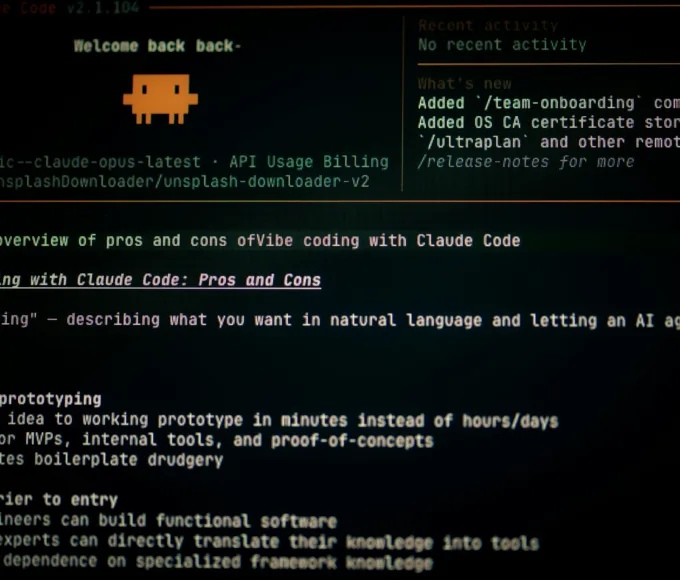
- 在「設定 → 外部整合」啟用本機 MCP,讓 Codex、Claude Code 等相容工具搜尋與讀取筆記。
- 預設唯讀;需要修改時,可選「每次確認」或「允許寫入」。
- 複製對應工具的設定,使用期間讓澄境保持執行。
連線限於這台電腦,使用私密權杖,且不提供永久刪除。複製的連線設定請自行保管。

選擇自己的模型服務
- 在「自訂 AI Provider」接上自己的雲端模型服務,或用 Ollama 在本機執行模型。
- 每組連線可選 Chat Completions 或 Responses API,依服務支援的模式設定。
- Chat Completions 相容範圍最廣;Responses API 提供較新的輸入與結構化輸出方式。
遠端服務須使用 HTTPS;金鑰加密留在本機,不會進入備份。已保存金鑰時,不更換就讓欄位保持空白。

保存與復原
為累積的筆記,留一份備份。
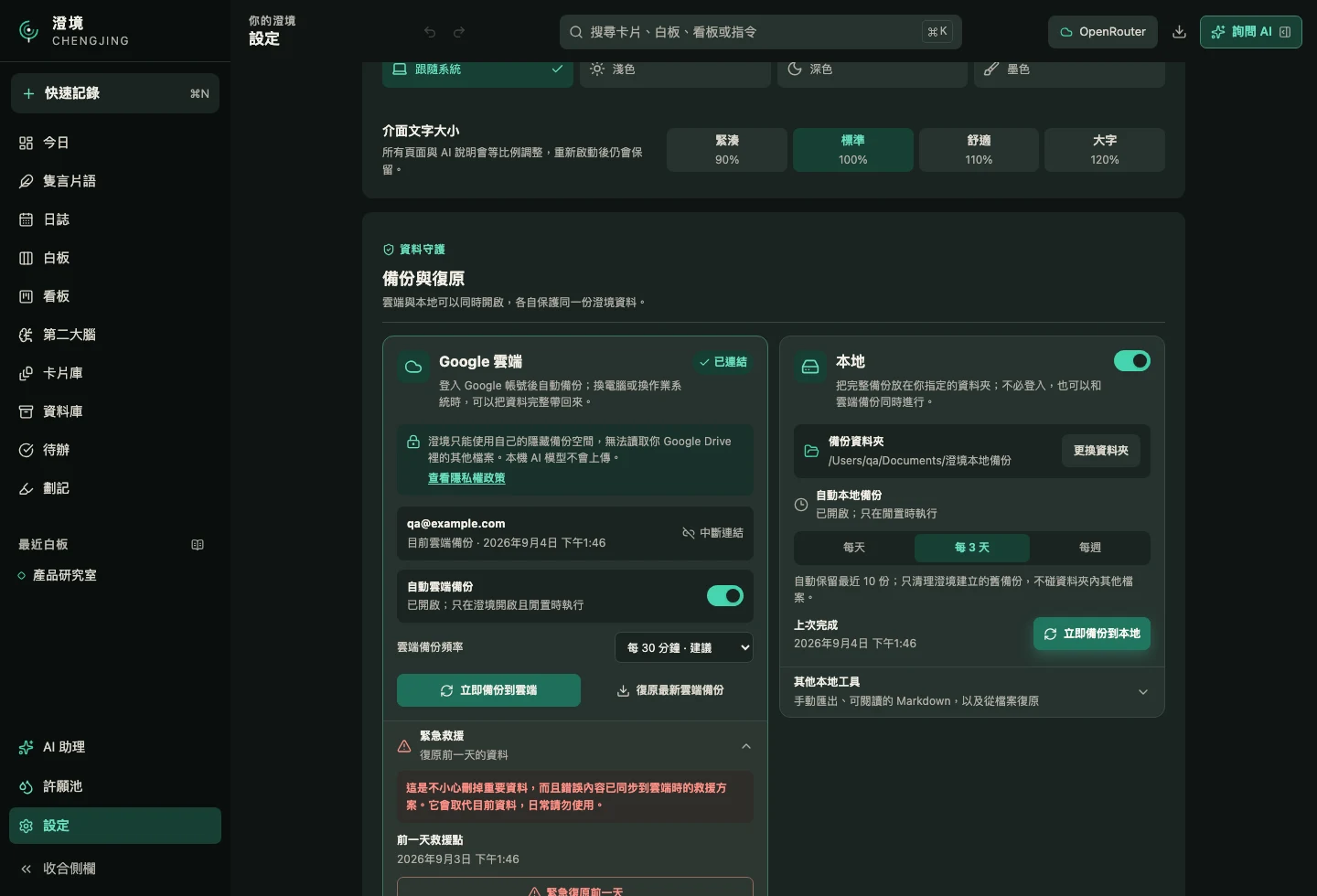
雲端建議每 30 分鐘執行,限澄境開啟且閒置時;內容未變就略過。
最多保留 48 小時,供誤刪後緊急復原。
另一台裝置已有更新時,先暫停上傳,再由你選擇。
日常使用
調成你習慣的閱讀方式。
介面提供繁體中文、簡體中文、英文、日文與韓文,也能選擇淺色、深色或墨色外觀,或跟隨系統。文字大小可調整為 90%、100%、110% 或 120%。
澄境會在每天第一次啟動時檢查更新,由你決定何時下載安裝。
開始使用澄境
下載適合這台裝置的版本。
Android 版會前往 Google Play;Mac 與 Windows 版會前往 GitHub 最新版。Windows 可在「設定 → 系統 → 系統資訊/關於」查看系統類型,再選 ARM64 或 x64。查看電腦版最新版本
手機與平板
Android
使用 Android 手機或平板,請直接前往 Google Play 安裝澄境。
前往 Google PlayApple 晶片
Mac arm64
使用 Apple 晶片的 Mac 請選 ChengJing-版本號-arm64.dmg。
ARM 處理器
Windows ARM64
ARM 型處理器請選 ChengJing-版本號-arm64-Installer.exe。
Intel/AMD 處理器
Windows x64
Intel/AMD x64 處理器請選 ChengJing-版本號-x64-Installer.exe。
Windows 安裝指南
Windows第一次安裝。
下載對應的安裝程式,依指示完成安裝,再從桌面或開始功能表啟動澄境。
安裝步驟
- 確認系統類型前往「設定 → 系統 → 系統資訊/關於」。ARM 型處理器下載 ARM64;x64 型處理器下載 x64。
- 打開 Installer.exe依照畫面指示安裝,程式會放在目前使用者的帳號下。
- 完成安裝從桌面或開始功能表的「澄境」開啟。
- 保留快速記錄關閉主視窗後仍會留在系統匣。按
Ctrl+\可以留下隻言片語;完整結束請使用系統匣選單。
Apple 晶片的 Mac
Mac第一次安裝。
下載 DMG 並打開,把澄境拖進「應用程式」,再嘗試開啟。
澄境尚未經 Apple 公證。若 macOS 阻擋,確認來源是官方 GitHub 後,再依下方步驟允許開啟。操作名稱可參考 Apple 的打開來自未知開發者的 Mac App說明。
- 下載 Mac DMG前往最新版 Release,下載
ChengJing-版本號-arm64.dmg。 - 拖進應用程式打開 DMG,把「澄境」拖進「應用程式」。
- 第一次嘗試開啟先從「應用程式」打開一次。若 macOS 阻擋,再前往「系統設定」→「隱私權與安全性」→「安全性」,按「強制打開」,接著確認「打開」。
- 以後直接開啟完成這次確認後,澄境會被加入安全性例外,以後就能像一般 App 一樣開啟。