












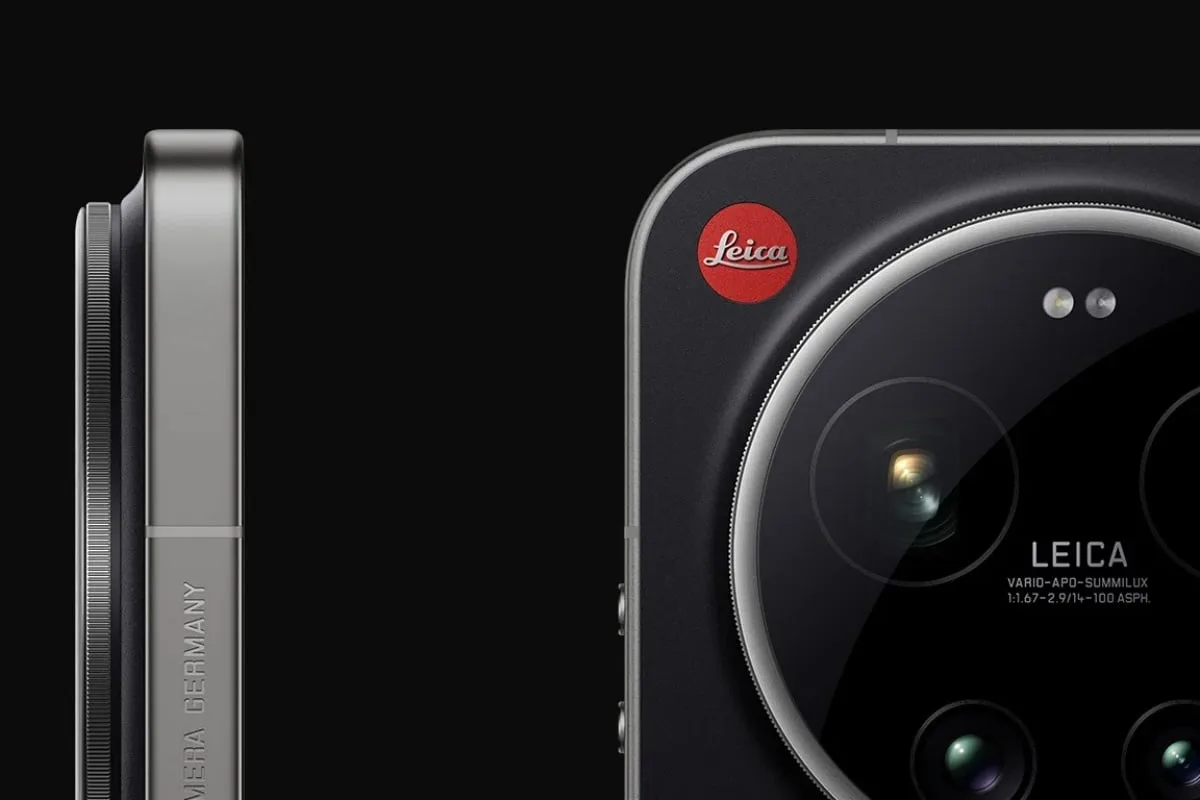
如果你手上拿著最新的 小米 17 Ultra by Leica,或是海外版的 小米 17 Ultra Leitzphone,那你一定懂那種將硬體與軟體完美融合的極致感動。尤其是系統內建的「徠卡生動」主題,深邃、內斂、高級,完美契合了這支手機的攝影魂。
但是,這個主題有一個致命傷:圖標包不夠完整。
當你把桌面佈置得充滿徠卡的高級質感時,只要出現一個沒有被主題適配到的第三方 App(例如某個鮮豔的藍色或亮黃色圖標),整個畫面的和諧感瞬間就會被破壞殆盡,變得非常突兀又難看。
為了解決這個強迫症痛點,我研究出了一套完美的解決方案:利用 Google Gemini 的 Nano Banana 2 圖像生成模型,自己幫缺漏的 App 畫出「徠卡風格」的專屬圖標!
第一步:使用 AI 生成專屬徠卡圖標
為了確保生成的圖標完美融入「徠卡生動」主題,我反覆測試並總結出了一組高成功率的 Prompt(提示詞)。這組提示詞精準定義了徠卡美學的幾個核心:消光深灰色背景、極簡粗線條、低對比度,以及那最經典的一抹「徠卡紅」。

請打開 Google Gemini,輸入以下 Prompt 後,上傳你想要修改的原始 APP Icon(例如 LINE),並且選擇「工具 – 建立圖像」:
Square app icon design for [內容], centered on a 1:1 canvas.

Leica-inspired aesthetic.

Background in an ultra-deep matte charcoal black(Hex #1c1c1e to #151517),

light-absorbing, non-reflective, no gloss,

with a very subtle dark grain texture

(low contrast, shadow-only).

Minimalist thick off-white to soft gray line art glyph,

bold, clean, perfectly centered,

with a very subtle tonal gradient,

non-luminous, non-pure white.

A single restrained Leica-red accent element,

used as a subtle design cue,

integrated into the glyph or composition,

not limited to a circular form.

Flat, industrial design style,

low-key lighting,

no highlights, no glow, no bloom,

high contrast, deep blacks preserved,

vector precision, premium minimalism.
如此一來,就算你原本想要的 APP 並沒有被徠卡主題給內建,你依舊可以自己生成一組。

為什麼這組 Prompt 這麼好用?
- Ultra-deep matte charcoal black:確保背景不是死黑,而是帶有細微顆粒感的消光炭黑,與內建主題完美融合。
- Off-white to soft gray line art:避免純白色的刺眼感,改用柔和的灰白色粗線條,呈現工業風的沈穩。
- Restrained Leica-red accent:強制 AI 在圖標中加入極簡、克制的「徠卡紅」點綴,這是整個圖標的靈魂所在。

第二步:將生成的圖標替換到桌面上
透過 Gemini 生成並下載好你滿意的圖標圖片後,接下來就要把它換到桌面上。
這裡有一個需要注意的系統限制:小米目前的系統(包含 HyperOS)並不開放使用者針對「單一 App」直接更換圖標。 系統預設只能一次套用整組主題圖標。
為了解決這個問題,我們必須借助第三方應用程式 「Shortcut Maker」 來建立帶有自訂圖標的桌面捷徑。
如果你還不熟悉 Shortcut Maker 的操作方式,不用擔心!詳細的圖文替換步驟,可以參考我之前寫的這篇專題教學文章,跟著做就能輕鬆搞定:小米 HyperOS 3 第三方 App 圖標替換完整教學 (Shortcut Maker)。
身為一個注重細節的用戶,我們不需要屈就於系統不完整的圖標包。透過 AI 生成工具與捷徑 App 的簡單搭配,就能讓你的小米 17 Ultra 從裡到外,徹底貫徹極致的徠卡美學。趕快試試看,把桌面上那些礙眼的圖標通通「徠卡化」吧!