













就在不久前,因緣際會下,我委託朋友從廣州帶回了一台最新的 小米 17 Ultra 徠卡版。這意味著我繼華為(花粉)、三星(星粉)之後,正式跨入了小米的生態圈,變成了一名新晉「米粉」。
這台小米 17 Ultra 徠卡版搭載了最新的 HyperOS 3(澎湃 OS 3)。硬體規格與徠卡影像等我有空再寫一篇文分享(那個徠卡一瞬,有點東西);回歸到軟體體驗,坦白說——我遇到了一些麻煩。特別是在「系統 UI 自定義」的彈性上,HyperOS 確實不如 One UI 或 EMUI、HarmonyOS 來得靈活自由。
其中最讓我難受的一個痛點,就是「應用程式圖標的匱乏」。
台灣的應用幾乎都沒人適配
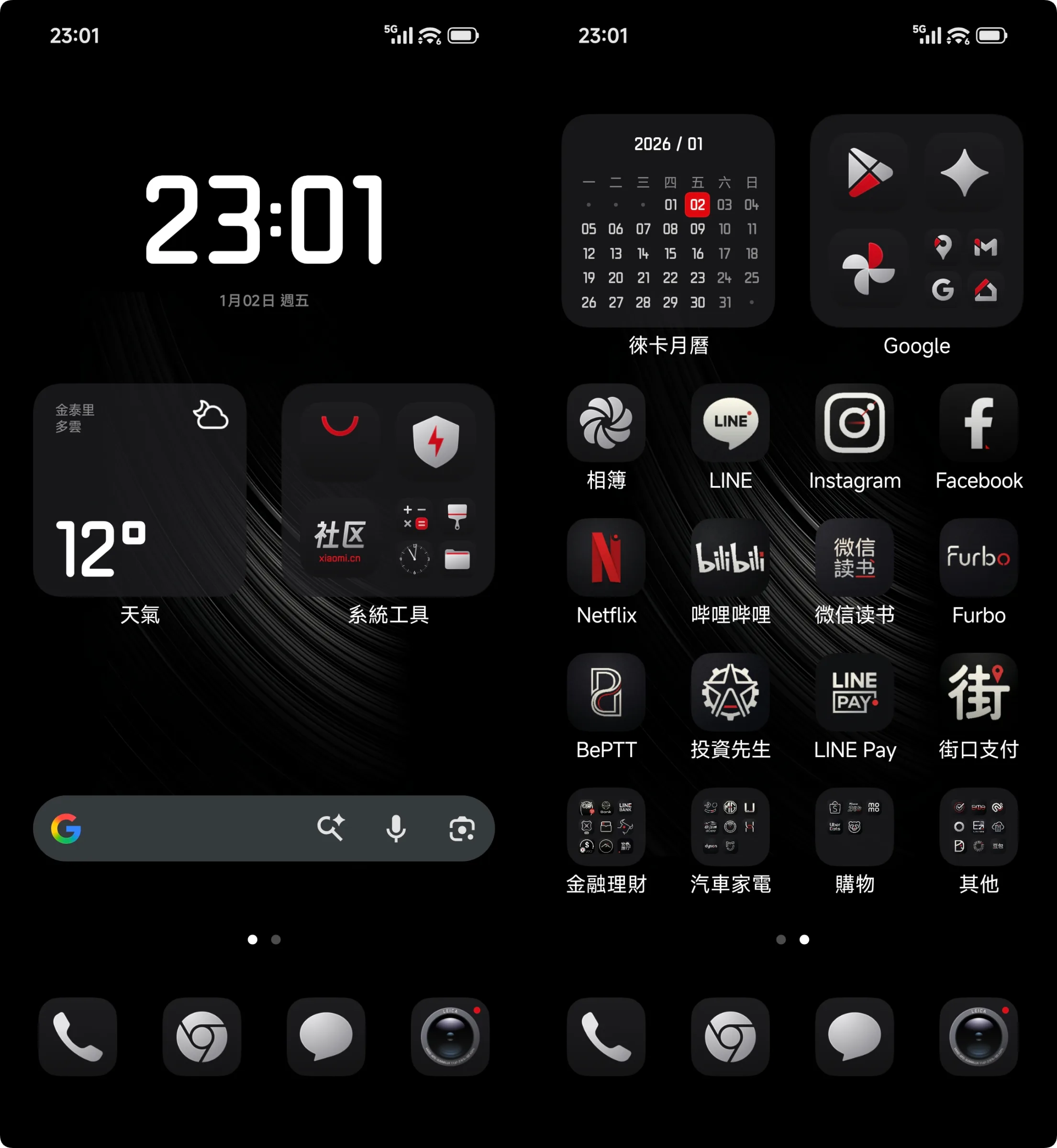
對手機重度使用者而言,桌面就是我們的門面。雖然小米的主題商城琳瑯滿目,但通常只能覆蓋系統應用或中國大陸的主流 App。一旦回到台灣的使用場景,像是 LINE、各大網銀 App、券商軟體、第三方支付、Ubereats、Foodpanda 等等的在地化應用,往往沒有對應的圖標包。
結果就是:你的桌面有一半是精美的極簡風格,另一半卻是原本五顏六色的原生圖標。這種「視覺上的割裂感」,對於有強迫症的科技愛好者來說,簡直是災難。
偏偏 HyperOS 3 原生並不開放針對「個別應用」替換圖標(這點三星透過 Good Lock 輕鬆完勝,華為則是原生主題服務就支援這個功能)。身為科技人,看著花花綠綠的手機桌面,這種情況實在不能忍。
皇天不負有心人,我找到了一套「曲線救國」方案。透過第三方工具 Shortcut Maker,我們依然可以繞過系統限制,達成桌面的完美統一。以下是教學,如果你也跟我一樣有科技強迫症,那這篇文章或許可以救你一命。
核心原理說明
在開始之前,你要先理解我們在做什麼。由於 HyperOS 系統層級鎖定了 Launcher(啟動器)的圖標修改權限,我們無法直接「更改」原本 App 的圖示。
所以,我們的策略是:製作捷徑(Shortcut)。
我們將創建一個指向該 App 的「捷徑」,給這個捷徑穿上我們想要的圖標衣服,放在桌面上,並將原本的 App 隱藏起來。好消息是,小米透過 Shortcut Maker 製作的捷徑,並不會有礙眼的角標在旁邊,它看上去就跟真正的應用圖示一樣,乾淨、俐落。
準備工作
- 小米(或 Redmi、Poco)手機一台(本教學基於 HyperOS 3,舊版 MIUI 亦適用)。
- Shortcut Maker 應用程式(下載:Google Play 商店)。
- 圖標素材:雖然你可以去 Play 商店下載喜歡的 Icon Pack(圖標包),或是我更建議準備好自己製作的圖片,後面會說明原因。
Step 1:賦予關鍵權限(最重要的一步!)
很多小米用戶在使用這類 App 時會失敗,99% 都是因為死在這個步驟。HyperOS 為了安全性,預設禁止第三方 App 在桌面建立捷徑。你必須手動開啟。
- 長按桌面上的「Shortcut Maker」圖標。
- 點選「應用程式資訊」(或是驚嘆號圖示)。
- 進入「權限管理」,再點擊「其他權限」。
- 找到「桌面捷徑」(Home screen shortcuts)。
- 將狀態從紅色的「拒絕」改為綠色的「始終允許」。
注意: 如果這一步沒做,後面你按再多次「建立」,桌面都不會有任何反應。這是小米系統底層的邏輯限制。
Step 2:開始製作客製化圖標
權限搞定後,操作就非常直覺了:
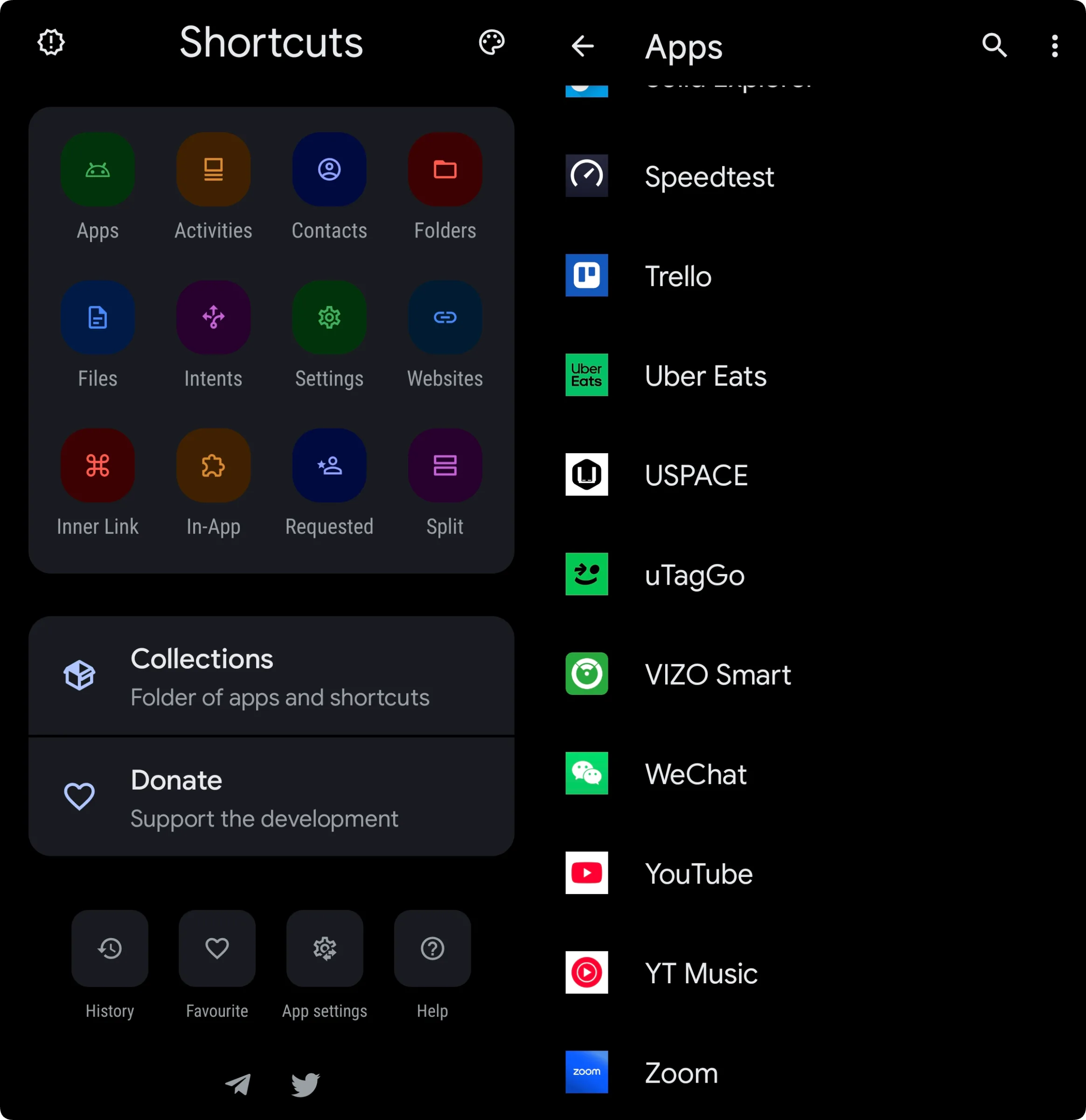
- 開啟 Shortcut Maker。
- 點選主介面的 「Apps」。
- 在列表中找到你想修改的應用程式(例如:YouTube)。
- 進入編輯頁面後,點選中間的圖示區域(Icon)。
Step 3:套用圖標包或圖片
這裡就是發揮你美感的時候,你有兩種選擇:
- 使用圖標包(Icon Pack): 選擇「Icon Pack」,系統會讀取你手機裡安裝的所有圖標包,從中挑選對應的圖示。不過我自己在嘗試的時候,發現小米的系統總是會在你選好的圖標包外面,再加一層白色背景,顯得有點蠢。所以,我更推薦下面這個做法。
- 使用相簿圖片: 選擇「Gallery Image」,你可以直接用自己抓下來的圖檔當作圖示。
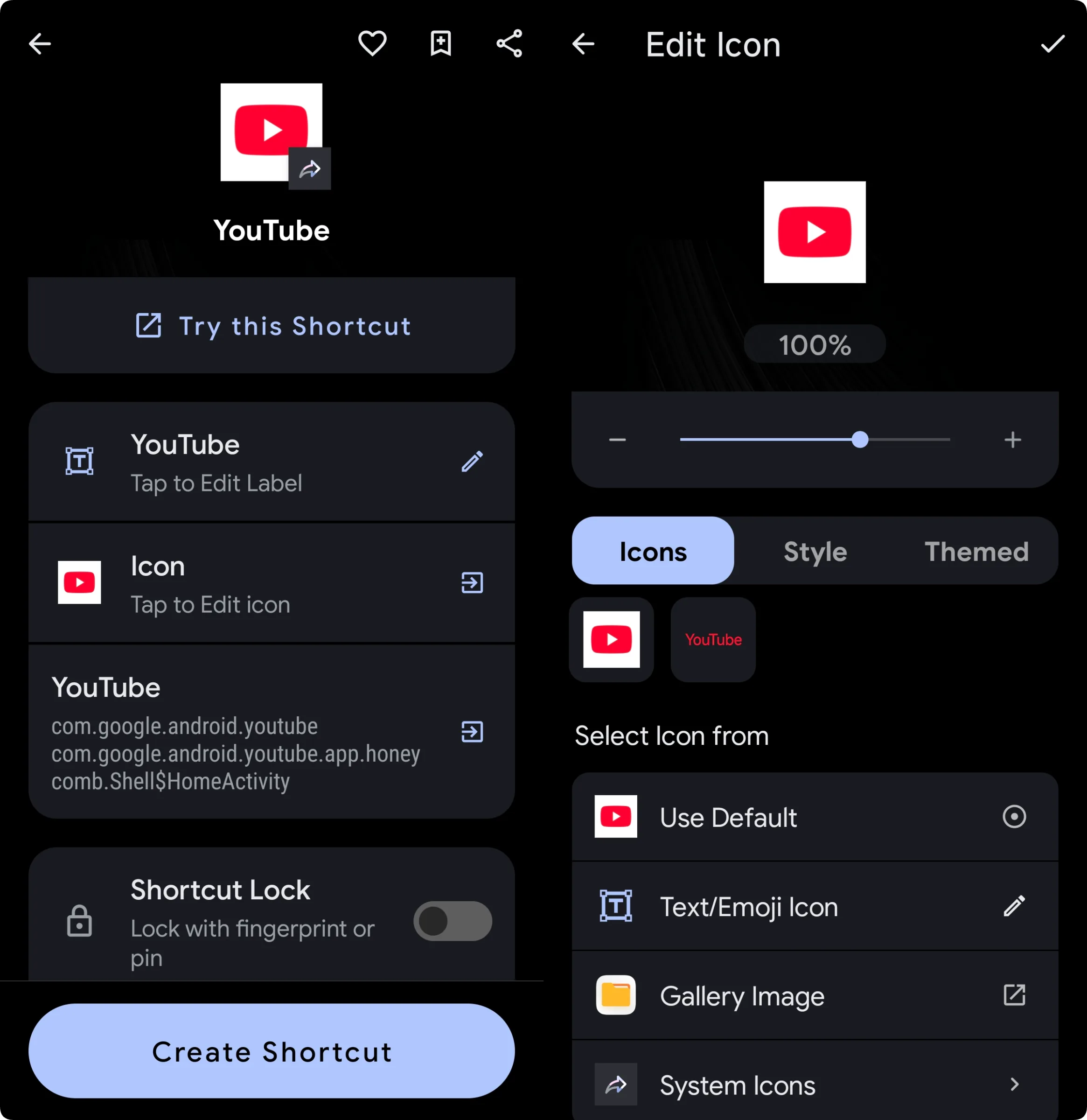
你還可以點選「Style」來調整圖標的形狀(圓形、圓角矩形、淚滴形),甚至調整圖標的大小與背景顏色,讓它與 HyperOS 的原生風格更融合。但是我個人選擇不去動這些,直接選擇 Gallery Image,從圖檔進行裁切,出來的成果就相當令人滿意。
Step 5:建立捷徑並整理桌面
- 設定完成後,點擊右下角的 「Create Shortcut」(建立捷徑)。
- 系統會彈出提示,詢問是否新增到主螢幕,點選「新增」。
- 回到桌面,你會看到一個全新的 YouTube 出現了!
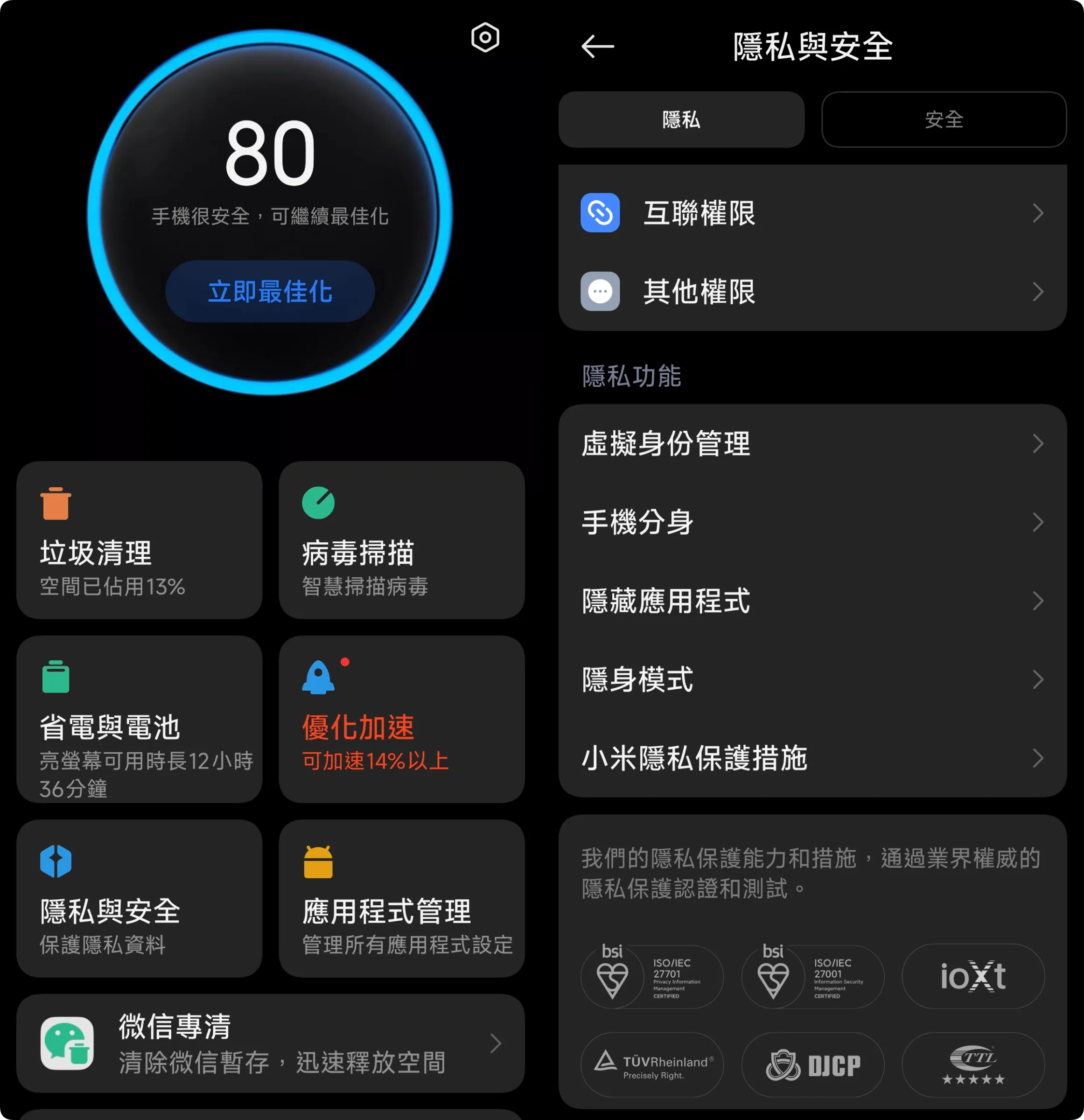
- 最後,你可以利用「手機管家 – 隱私與安全 – 隱藏應用程式」這樣的辦法,將原本的五顏六色的應用圖標藏起來,只留下剛剛建立的捷徑,變相取代了原本的應用。(注意:Shortcut Maker 不要隱藏它,也不能移除它,否則你的捷徑會全部自動消失)
優缺點分析:身為米粉必須知道的 Trade-off
身為科技人,我必須誠實告訴你這個方法的優缺點,這不是系統原生功能,必然有所妥協:
HyperOS 3 圖標替換方案:優缺點分析
| 優點 (Pros) | 缺點 (Cons) |
|---|---|
| 視覺統一 可以完美解決台灣在地 App 與主題不搭的問題。 | 失去通知小紅點 捷徑通常無法顯示未讀訊息數量 (Notification Badge)。 |
| 高度自由 不依賴主題商城,甚至可以用男女朋友的照片當圖示。 | 失去長按選單 長按捷徑只能移動或刪除,無法叫出 App 的快捷功能(如 LINE 的掃碼、支付)。 |
| 免 Root 不破壞保固、免破解,安全性高。 | 退出動畫 捷徑的手勢退出轉場動畫會遺失,看起來像是飄散在空中一樣,找不到應用原始位置。 |
結語
雖然小米 HyperOS 在「單一圖標自定義」的開放度上稍顯保守,但透過 Shortcut(捷徑)機制,我們依然能奪回桌面的主導權。
下面是我自己製作的桌面,結合原生徠卡風格,是不是視覺上統一了不少呢?過陣子我會將這些自製的「類徠卡」風格應用圖示分享給各位,敬請期待,也可以留言許願想要適配的應用圖示喔。