









WORDPRESS 7.1 / 2026.08.19
WordPress 7.1 更新了什麼?手機版樣式、圖片處理與協作是三大重點
沿著一個活動頁從草稿到上線,看懂 7.1 最有感的改變、沒有上線的功能,以及升級前要測什麼。
先給答案:7.1 最有感的是跨裝置樣式、瀏覽器端圖片處理與指定文字 Notes;即時多人共同編輯仍未上線,高度客製網站應先測試相容性。
往下看同一頁怎麼穿過三種螢幕
同一個活動頁,依螢幕重新排版
週末市集,今天怎麼去?
週六 10:00
河岸廣場
先選時段,再確認名額。
桌機:雙欄排版,保留完整資訊密度。
你準備發布一個活動頁:桌機看起來剛好,手機卻太擠;iPhone 拍的照片上傳時,主機又處理得很吃力;同事只想改一句話,卻得在通訊軟體裡描述「第三段第二句」。WordPress 7.1 就從這三件事下手。
WordPress 7.1 已在 2026 年 8 月 19 日正式發布,代號是「Mary Lou」。一般網站經營者最容易感受到的改變有三項:同一個區塊可為桌機、平板和手機設定不同樣式;符合條件的瀏覽器會先處理圖片再上傳;多人校稿時,可以直接對指定文字留下 Notes 並 @mention 同事。
網站前台不會在更新後自動換一套版型。7.1 改得最深的地方,是你如何把一頁內容從草稿做到上線。
先看最有感的變化
先看最有感的五類更新
| 更新 | 誰最有感 | 實際差別 |
|---|---|---|
| 響應式樣式 | 內容編輯、網站設計者 | 支援的區塊可分別設定桌機、平板與手機的字體、間距、顏色、邊框和版面 |
| 新媒體編輯器與圖片處理 | 經常上傳照片的人 | 裁切、翻轉、旋轉與中繼資料集中處理;符合條件時,瀏覽器先壓縮、縮圖再上傳 |
| 更完整的 Notes | 多人編輯團隊 | 可針對一小段文字留言、加入連結或程式碼格式,並用 @mention 通知同事 |
| Tabs、Playlist 與後台導覽 | 內容編輯 | 可直接使用分頁與播放清單區塊,管理工具列也會留在各個編輯器上方 |
| iframe 編輯器與開發 API | 外掛、主題開發者 | 編輯畫布更一致,但深度客製編輯器的舊程式要重新測試 |
下面沿著怡君的活動頁,看看這些更新實際解決什麼問題。
停用 JavaScript 時,這篇文章仍保留同一份內容的三種說明:桌機維持雙欄與較大標題,平板縮小間距並收窄雙欄,手機改成單欄並縮小標題。三個按鈕只是把這個關係放到同一個活動頁框中讓你直接比較。
01 / 響應式樣式
同一頁,終於能分別照顧三種螢幕
怡君先在桌機上排好活動頁:左邊是日期和地點,右邊是報名說明。過去切到手機預覽時,她常得接受整頁一起縮小,或另外找 CSS、外掛和設計人員調整。
WordPress 7.1 把響應式樣式帶進全域樣式與個別區塊設定。支援這套功能的區塊,可以保留桌機的基本樣式,再讓 Tablet 與 Mobile 樣式在各自的螢幕範圍內覆寫字體、顏色、背景、邊框、尺寸、間距與版面。區塊主題也能在 theme.json 自訂平板和手機的分界寬度。
這代表怡君能讓桌機維持雙欄、平板縮小間距、手機改成單欄。她調整的是同一份內容,不必維護三個版本。實際能調哪些項目,仍取決於主題、區塊與它們支援的樣式控制。
基礎樣式保留較寬的框與完整資訊密度。
同一份內容覆寫間距與標題,不必複製頁面。
閱讀順序重新排列,重點不是把桌面壓扁。
可調整的項目仍取決於主題與區塊是否提供控制。
02 / 圖片處理
圖片先在瀏覽器整理,主機少扛一部分工作
版面確定後,怡君要放入一張 iPhone 拍的活動照片。WordPress 7.1 的新媒體編輯器把自由裁切、固定比例裁切、水平與垂直翻轉、細部旋轉和中繼資料編輯集中在同一個視窗,入口仍是熟悉的「裁切」按鈕。
更大的改變發生在上傳過程。符合條件的瀏覽器與裝置可以先在本機完成壓縮、調整尺寸、格式轉換與縮圖,再把結果送到網站。這條流程使用 WebAssembly 版的 libvips,把一部分原本由 PHP 主機完成的工作移到使用者裝置,因此較不容易撞上主機記憶體上限或上傳逾時。
WordPress 7.1 也加強 AVIF、HEIC 與 HDR gain map 等現代影像格式。瀏覽器、裝置、網路或網站安全設定不符合條件時,WordPress 會自動回到原本的伺服器端處理;使用者不必手動選路線。使用浮水印、CDN 同步或自訂圖片尺寸的網站,仍應測試外掛能否正確處理前後兩個階段。
圖片流程
符合條件時
主詞是瀏覽器,動作是先處理,結果是主機少做一部分影像工作。
圖片流程
不符合條件時
主詞是 WordPress,動作是回到伺服器端,結果是使用者不必手動選路線。
實務檢查
網站仍要測外掛
主詞是網站管理者,動作是測兩條流程,結果是升級後不會只在單一路徑正常。
03 / Notes 校稿
校稿可以指著一句話說,不必描述它在哪裡
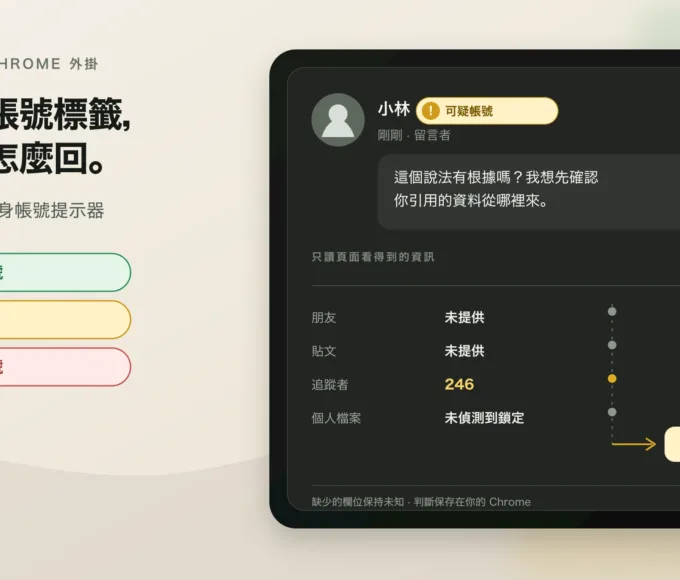
活動頁圖文齊全後,怡君請同事校稿。WordPress 7.1 的 Notes 可以綁在一段指定文字上,不再只能對整個區塊留言。同一個區塊也能保留多串討論,較長的 Notes 可以收起來,編輯畫面不會一直被留言占滿。
Notes 現在支援粗體、斜體、程式碼與連結,也能輸入 @ 提及協作者並寄出通知。對有編輯、審稿與品牌窗口的團隊來說,修改位置與責任人都更清楚。
這仍然不是 Google 文件那種即時共同打字。WordPress 團隊在 7.1 開發期間測試過即時協作,但最後沒有在正式版啟用。7.1 改善的是非同步校稿:一個人先寫,其他人針對內容留下可追蹤的回饋。
校稿流程
讓回饋附著在正確位置
主詞依序是編輯與同事,動作是選定、留言、提及,結果是回饋附著在正確句子上;它不是即時共同打字。
04 / 編輯器與後台
新區塊與後台細節,減少來回找工具
怡君接著把活動流程、交通資訊和常見問題放進 Tabs 區塊,讓讀者按分頁查看,不必一次滑過所有內容。需要整理多段音訊時,Playlist 區塊可以把多首音軌放在同一個播放清單,並選擇是否顯示波形。
WordPress 7.1 也讓管理工具列持續出現在支援的編輯器中,從文章、網站設計到前台之間移動時,比較不容易失去方向。媒體庫的網格預設改成無限捲動,每位使用者仍可切回分頁模式。後台另加入較一致的無障礙提示、焦點狀態與螢幕閱讀器標示。
這些更新單看都不大,合在一起會少掉不少「剛才那個功能藏在哪裡」的時間。
05 / 開發者相容性
外掛與主題作者要先看 iframe 相容性
WordPress 7.1 讓文章編輯器一律在 iframe 裡運作。你可以把 iframe 想成後台中的獨立畫布:文章內容與管理介面的 CSS、window、document 分開,編輯畫面比較不容易被後台樣式干擾。
大多數一般區塊不需要修改。風險集中在深度客製的外掛與區塊:如果程式直接從外層頁面抓全域 document 或 window,可能會找錯畫布。WordPress 7.1 也把 jQuery UI 更新到 1.14.2;依賴舊函式或舊版樣式的外掛,同樣需要測試。
一般內容網站不必先讀完開發文件才敢更新。只要你的網站有頁面編輯器、會員系統、購物車、自製區塊或多年未更新的外掛,就應先在測試站走一次實際流程。
06 / 這次沒有上線
有些熱門功能,這次沒有一起上線
WordPress 7.1 的正式範圍已經確定,以下項目沒有包含在這一版:
- 即時多人共同編輯尚未啟用。
- Unicode 電子郵件地址支援延後,繼續透過社群外掛測試。
- React 19 再度延後,仍留在 Gutenberg 外掛實驗。
- Classic 區塊沒有被藏起來,既有工作流程仍可使用。
- 「On This Day」後台小工具沒有加入正式版。
這份清單很重要,因為它把 7.1 的進步放回正確範圍:編輯流程更完整,WordPress 還沒有變成全功能的即時協作平台。
07 / 更新決策
現在該不該更新?看網站出問題的代價
WordPress.org 已把 7.1 列為最新的正式分支。個人部落格或內容單純的小站,可以在完整備份後更新,再檢查幾篇文章與手機版畫面。商業網站、電商、會員站和高度客製網站,先在測試環境驗證會更合適。
升級決策
先看網站的風險,再選路線
主詞是網站經營者,動作是先備份或先測試,結果是依錯誤代價決定更新速度。
建議依這個順序處理:
- 備份資料庫與網站檔案,確認備份真的能還原。
- 先更新主題與外掛,查看開發者是否標示支援 WordPress 7.1。
- 在測試站或低流量時段升級核心。
- 實際新增一篇草稿,測試區塊編輯、圖片上傳與裁切、Notes,以及常用自製區塊。
- 測試表單、搜尋、登入、結帳與其他會影響營運的功能。
- 用桌機與手機各開一次前台,再決定是否更新正式站。
回到怡君的活動頁,WordPress 7.1 讓她直接在編輯器裡處理三種螢幕、整理手機照片、把校稿意見釘在正確句子上。這些改變不會替她完成設計,也不會保證所有外掛相容;它們讓一頁內容從草稿走到上線時,少用幾個繞路的工具。
官方文件
資料來源
- WordPress 7.1「Mary Lou」正式發布說明
- WordPress 7.1 Field Guide
- 響應式區塊樣式與自訂 viewport 開發說明
- 瀏覽器端媒體處理開發說明
- iframe 文章編輯器相容性說明
本文只整理 7.1 正式發布說明與核心團隊文件提到的範圍;主題、區塊與外掛的實際支援仍需在你的測試站確認。