




向量偏移/技術拆線筆記
USB-C 的外表沒有履歷表
你把筆電接上螢幕,充電圖示亮了,畫面卻沒有出現。換一條同樣是橢圓接頭的線,螢幕立刻醒來。第一條線未必壞掉;它只是完成了供電,沒有完成你以為同時附帶的另一件事。
外形只回答第一題
一個接頭,三份履歷
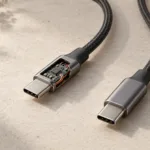
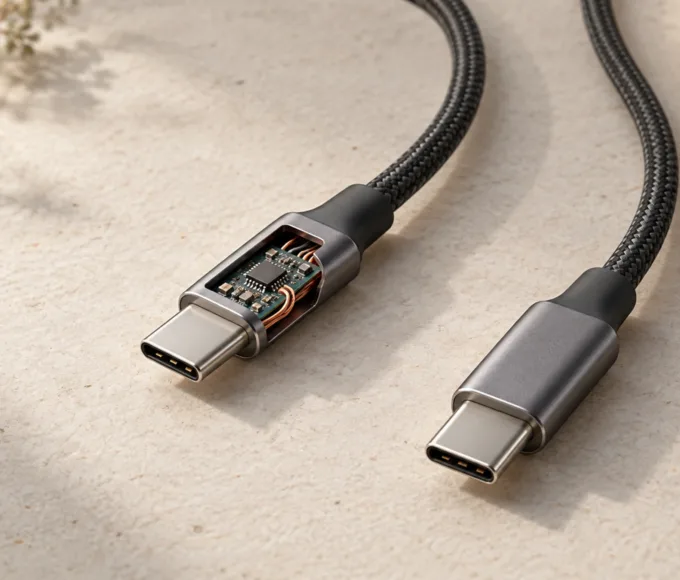
USB-C 最容易造成的誤會,就藏在「看起來一樣」。USB-C 主要描述接頭的形狀與可正反插的方式,不替一條線或一個連接埠保證固定的充電功率、資料速度或影像輸出。外形把入口統一了,能力卻仍由入口兩端與中間那條線各自決定。
把 USB-C 想成一個共用門框。電力、資料與影像是三批不同的通行者;它們可能一起通過,也可能只有其中一批被放行。USB-IF 的官方用語特別提醒:USB Type-C 不等於 USB 3.2 或 USB4,也不等於 USB Power Delivery。這些名稱不能互換,因為一個說外形,另外幾個才說傳輸或供電能力。
這也解釋了為什麼「插得進去」只能證明機械尺寸相容,不能證明工作相容。要完成一項任務,主機的連接埠、線材與另一端設備,都得為那項任務留下可用的路。
充電器、線材瓦數與裝置協商共同決定實際供電。
主機協定、線材速率與另一端設備共同決定傳輸速度。
連接埠、線材或擴充設備與顯示器共同決定畫面能否抵達。
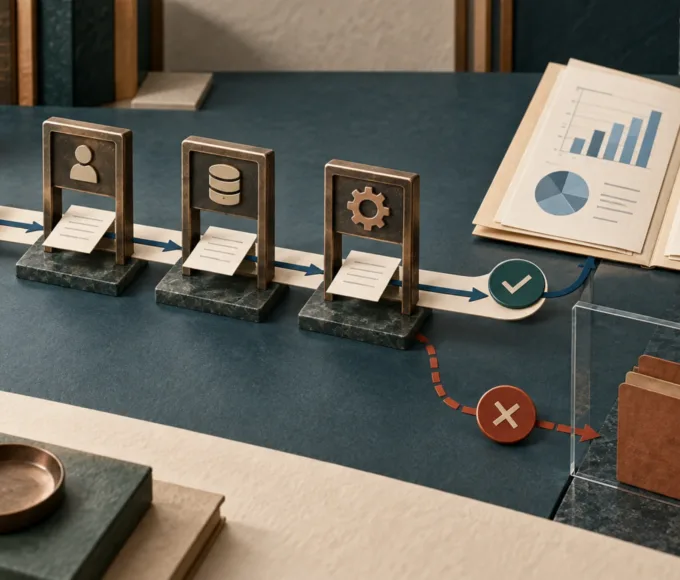
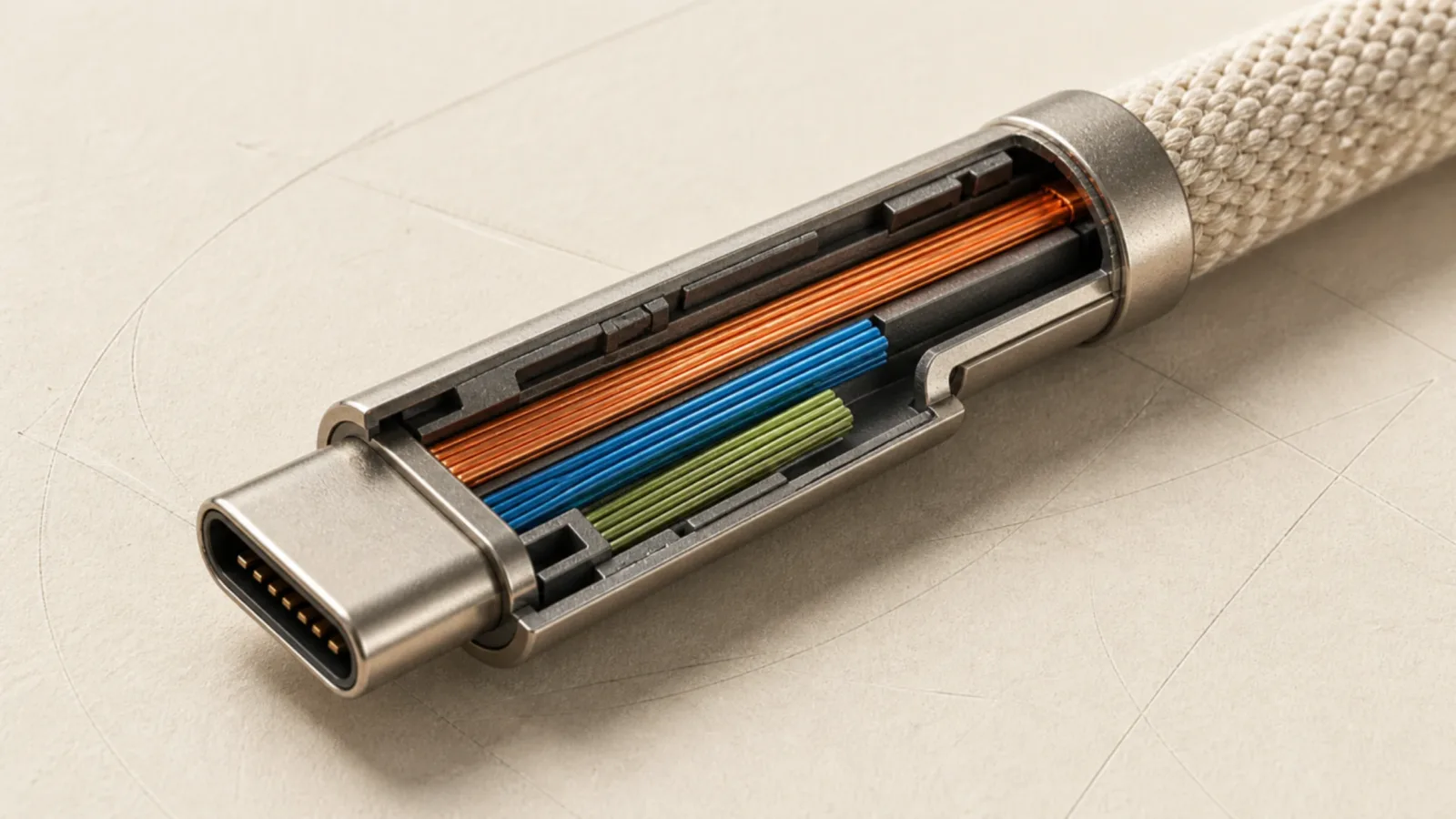
選擇一項工作,圖解會只照亮那一條能力鏈。
充電:充電器 → 線材瓦數 → 裝置協商。
資料:主機協定 → 線材速率 → 另一端設備。
影像:連接埠支援 → 線材或擴充設備 → 顯示器。
路徑一/電力
充電先問三個地方
充電不是線材單方面的才藝。充電器能提供多少、線材允許多少、裝置願意接收多少,三者會協商出實際供電。USB Power Delivery 可以把供電推到很高,但那是合適設備與線材共同成立的結果,不是每個 USB-C 接頭自動附送的能力。
因此,買線只看「USB-C」三個字仍不夠。通過 USB-IF 合規流程的 USB-C 對 USB-C 線材,會用 60W 或 240W 標示電力能力。沒有標示不等於一定不能充電;它只代表外觀沒有替你證明,這條線是否符合筆電、充電器與使用情境所需的功率。
路徑二/資料
資料速度走另一條路
一條線能替筆電充電,不代表它也適合搬移大型檔案。USB-IF 明列一種完全合規的 USB 2.0 Type-C 線:它可支援 USB Power Delivery,資料操作卻只到 480Mbps,而且不包含 USB 3.2、USB4 或 Alt Mode 能力。
這不是偷工的例外,而是 USB-C 生態允許的不同組合。當你要接外接 SSD、相機或擴充座時,問題要從「是不是 USB-C」改成「主機、線材與設備共同支援多少 Gbps」。充電成功,只能證明電力那條路已接通。
路徑三/影像
螢幕還要再開一扇門
USB-C 可以透過 DisplayPort Alt Mode 傳送影像,但「可以」不是「每個連接埠都會」。電腦的那一個 USB-C 連接埠要支援影像輸出,中間的線材與擴充設備要能承載,顯示端也要接受這條路。VESA 的官方說明甚至把「你選到的系統連接埠不支援 DisplayPort」列為接上螢幕卻失敗的可能原因。
所以,螢幕沒亮時,不能只憑充電圖示判定整條連線正常,也不能立刻把責任推給線材。部分成功會讓錯誤更難辨認:電力已通過,資料或影像卻可能停在另一道門前。
轉折/只有一條路抵達
真正的轉折是部分成功
如果線完全不能用,判斷反而簡單。USB-C 麻煩的地方,是它常常只完成一部分任務:手機在充電,備份卻很慢;擴充座的鍵盤可用,螢幕卻沒有訊號;同一條線接平板正常,接高功率筆電時又不夠。
這些現象看似互相矛盾,其實都在提醒同一件事:外形共用,不代表三份履歷同步升級。看到一項功能成功,只能確認那一條能力鏈成立,不能替另外兩條能力鏈作證。
先寫工作,再找規格
買線以前,先寫下工作
最可靠的做法不是背規格名稱,而是先把任務寫成三個問題。你需要多少瓦的充電?你需要多少資料速度?你是否要接螢幕,而且主機的那一個連接埠是否支援影像輸出?
接著分別核對充電器、主機連接埠、線材、擴充座或轉接器,以及另一端設備。包裝或線身若有經驗證的瓦數與 Gbps 標示,就把它當成可核對的履歷;如果資料不完整,先把能力視為未知,不用橢圓外形替它補上承諾。
-
你需要多少瓦的充電?
核對充電器、線材與裝置三方,不讓其中最窄的一段拖住實際供電。
-
你需要多少資料速度?
外接 SSD、相機或擴充座要另外看主機、線材與設備共同支援的 Gbps。
-
你是否要接螢幕?
確認所選連接埠支援影像,並讓線材、擴充設備與顯示端完整接上這條路。
讓外形只負責相認
USB-C 成功地讓接頭更容易插,也讓許多任務有機會共用一個入口。它解決的是「能不能接上」的一大部分,卻沒有取消「接上後要做什麼」這個問題。
下一次兩條線看起來完全相同時,讓外形只負責相認,讓規格負責證明。你不是在挑一個接頭;你是在替電力、資料與影像,逐一確認完整的通行路線。
原始資料/查證於 2026-08-15
資料來源與事實邊界
本文依 USB-IF 與 VESA 的原始規格/官方說明整理。互動圖解是概念模型,不代表任何特定品牌、線材或裝置的實測結果;實際能力仍以各設備的官方規格為準。
- USB-IF:USB Type-C Cable and Connector Specification
- USB-IF:USB Type-C Language, Product and Packaging Guidelines
- USB-IF:Cables and Connectors
- USB-IF:USB Charger (USB Power Delivery)
- VESA:DisplayPort on USB Type-C Help Page
- VESA:DisplayPort over USB-C Marketing Guidelines
通過 USB-IF 合規流程的線材標示可作為核對線索;沒有標示不等於一定無法使用,只代表不能從外觀直接證明能力。