





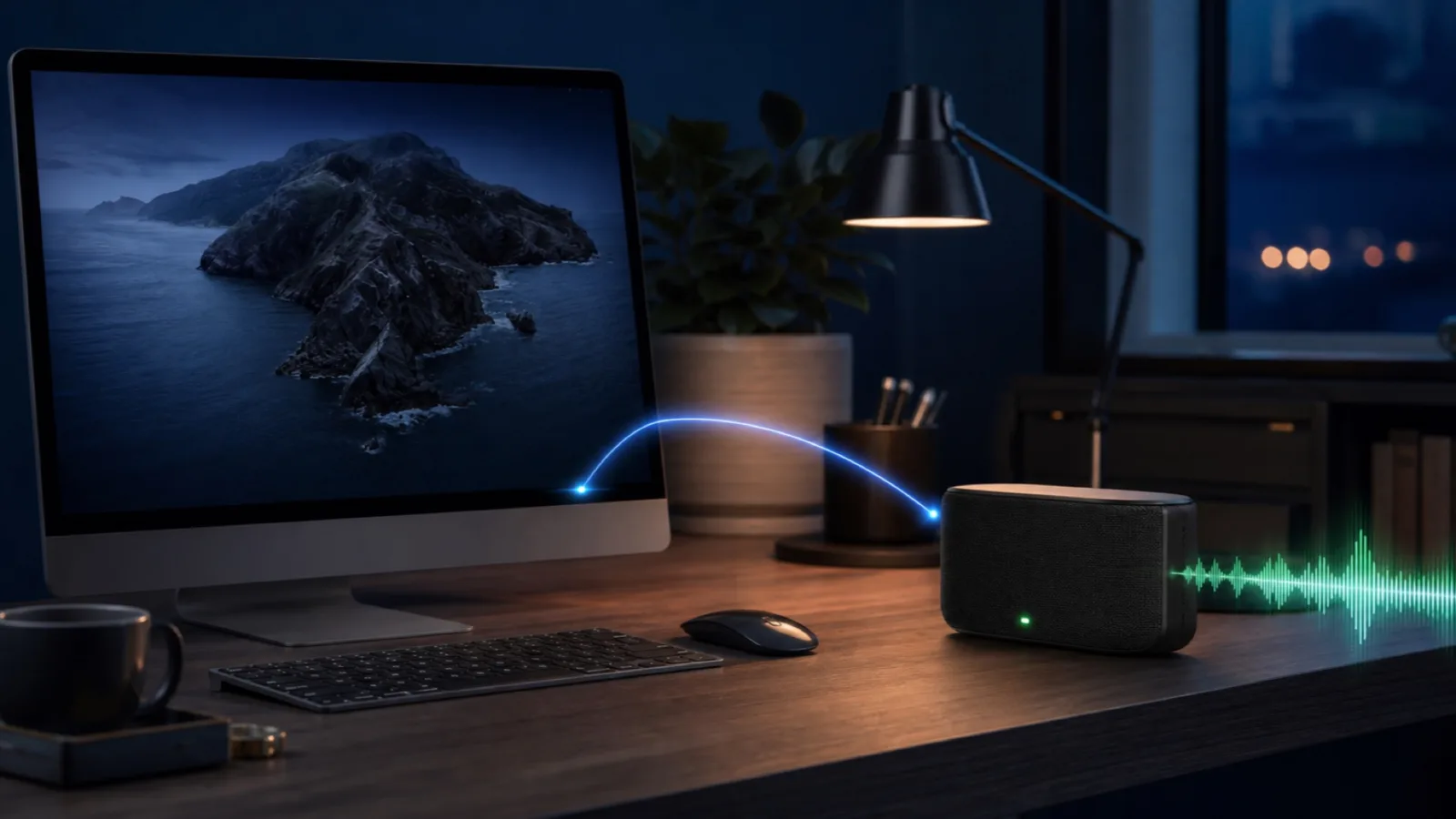
明明手上的 Mac 沒有睡眠,也沒有重新開機,只是人離開座位、螢幕關閉一陣子,藍芽電腦喇叭就自己斷線了?回到電腦前手動按一下,仍然連得上,表示配對功能沒有壞;麻煩的是,每次開始播音樂或玩遊戲時,往往要等到「怎麼沒聲音」才發現:它又斷了。
我用 AI 做了一個常駐 macOS 選單列的小工具,名稱就叫「藍牙喇叭自動重連」。它平常不會一直掃描藍牙,只有當 macOS 偵測到程式開始使用音訊輸出時,工具才檢查指定的藍芽喇叭,如果沒連上,就自動嘗試接回。
藍牙喇叭自動重連下載
目前版本是 0.1.0,支援 macOS 13 或更新版本,Apple Silicon 與 Intel Mac 都能使用。
下載方式:
提醒:這是沒有 Apple 公證的測試版,因此第一次打開時會被 macOS 阻擋。下方會一步一步說明怎麼安裝與「強制打開」。請只從本文提供的連結下載;若檔案來自其他網站或陌生人轉傳,不要略過 macOS 的安全警告。

這個工具會做什麼?
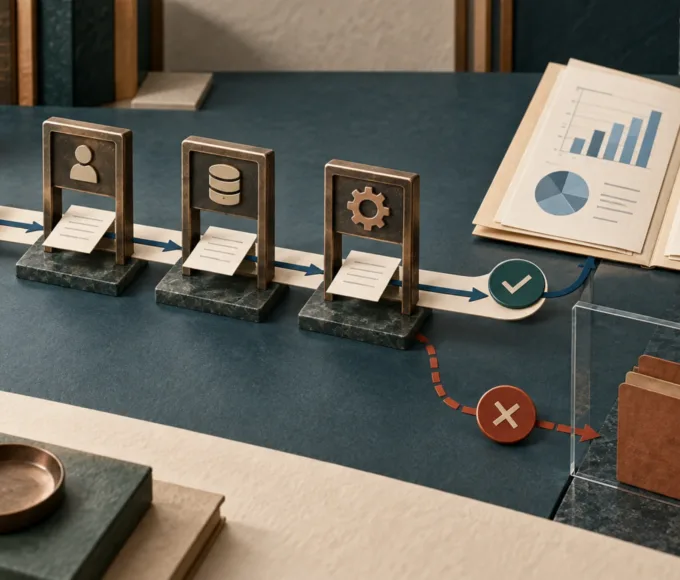
它適合已經在 macOS 完成配對,但待機一段時間後偶爾會自動斷開連線的藍牙喇叭。實際運作分成四步:
- 沒有程式需要輸出聲音時,只觀察系統音訊狀態,不檢查藍牙連線。
- 音樂、影片、遊戲或其他 App 開始使用音訊輸出時,檢查你指定的喇叭是否在線。
- 喇叭已連線就不做任何事;如果斷線,立即嘗試連接。
- 只要音訊仍在輸出,連線失敗後會隔一小段時間再試。
工具每 2 秒讀取一次 macOS 的音訊輸出狀態,這項動作不會掃描附近的藍牙裝置。音訊從無到有時才檢查目標喇叭;若播放期間仍未連上,約每 5 秒重試一次。這比全天固定掃藍牙更符合實際使用情境。
macOS App
使用需求與隱私說明
安裝前請先確認系統版本與藍牙配對狀態。
| 項目 | 說明 |
|---|---|
| 系統需求 | macOS 13 或更新版本 |
| 處理器 | Apple Silicon、Intel Mac |
| 藍牙裝置 | 必須先在「系統設定 → 藍牙」完成配對 |
| 開機後是否有效 | 登入帳號後自動啟動,可在選單列內關閉 |
| 額外安裝 | 不需要 Homebrew,也不需要 blueutil |
| 網路與帳號 | 不用登入,沒有廣告、分析或雲端服務 |
Step 1:下載並打開 DMG
按下前面的下載連結,在 Google 雲端硬碟右上角選擇下載。完成後到「下載項目」找到 Bluetooth Speaker Reconnect-0.1.0-unsigned.dmg,按兩下掛載磁碟映像。
如果瀏覽器提醒這個檔案無法掃描病毒,原因通常是 Google 無法替 DMG 完成線上掃描。
Step 2:把 App 放進「應用程式」

打開磁碟映像後,把 Bluetooth Speaker Reconnect.app 拖進「應用程式」資料夾。完成後請從「應用程式」開啟,不要長期直接從 DMG 裡執行。
Step 3:第一次被阻擋時,手動強制打開

因為這個版本沒有購買 Apple Developer 開發者帳號進行簽章與公證,直接按兩下時,macOS 預期會顯示無法驗證開發者或無法打開的警告。這則警告不代表程式已損壞,Gatekeeper 只是查不到 Apple 的公證紀錄。
先嘗試較快的方法:在 Finder 的「應用程式」資料夾找到 App,按住 Control 再點一下 App,選擇「打開」,接著在警告視窗再按一次「打開」。
如果仍然被擋住,請照下面操作:
- 先按兩下 App,讓 macOS 顯示阻擋訊息,然後關閉提示。
- 打開「系統設定」。
- 進入「隱私權與安全性」。
- 往下捲到「安全性」,往下滑動找到剛才被阻擋的 App。
- 按「打開」,接著按「強制打開」。
- 輸入 Mac 登入密碼,完成第一次啟動。
Apple 說明,「強制打開」只會在你嘗試開啟 App 後出現約一小時。它會把這個 App 設為安全性例外,之後不必每次重複操作。覆蓋安全性設定本身有風險,所以這一步只適合你能確認來源的檔案。
Step 4:從選單列指定要重連的喇叭
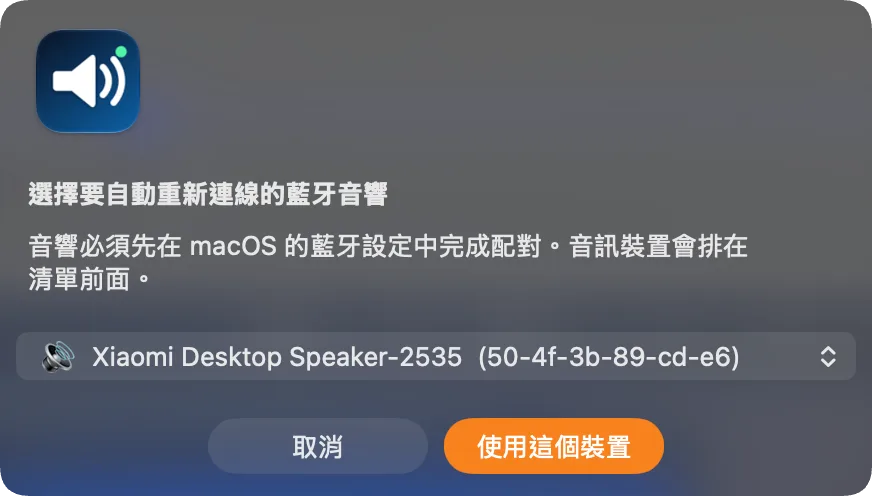
App 啟動後不會出現在 Dock,而是留在螢幕上方的選單列。點一下喇叭圖示,選擇「選擇藍牙音響⋯」,再從清單中挑出要使用的裝置。
清單只會列出已配對的藍牙裝置,音訊裝置會排在前面。找不到喇叭時,先到「系統設定 → 藍牙」完成配對,再回來重新選擇。
選好後,確認選單裡的「偵測音訊時自動連線」已勾選。若狀態顯示「已連線」,表示工具已經認得這台喇叭。
Step 5:確認重新登入後仍會啟動
選單裡的「登入時自動啟動」預設會開啟。這代表 Mac 重新開機並登入帳號後,工具會回到選單列,不用每次手動執行。
若項目顯示「等待允許」,請前往「系統設定 → 一般 → 登入項目與延伸功能」,允許這個 App。你也能從工具選單直接打開該設定頁。
Step 6:實際測一次自動重連
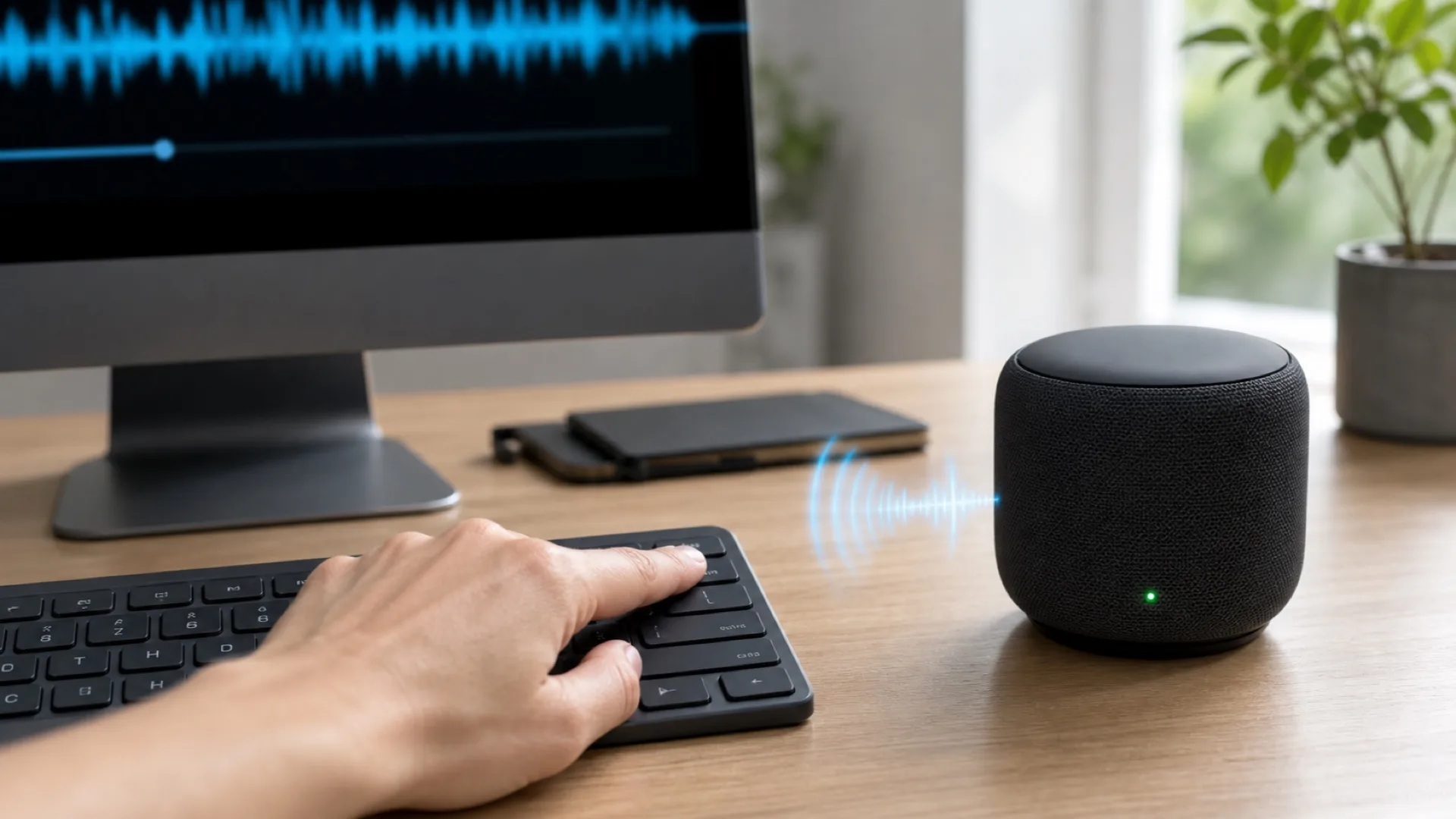
安裝完最好立刻測試,不必等到下一次意外斷線:
- 確認工具已選到正確的藍牙喇叭。
- 到「系統設定 → 藍牙」手動中斷喇叭,但不要取消配對。
- 開始播放一首音樂或影片。
- 等待幾秒,觀察喇叭是否自動接回並開始出聲。
如果沒有成功,先檢查藍牙是否被手動關閉、喇叭是否仍在可連線距離內,以及喇叭有沒有進入完全關機或深度待機。工具不會替你強制打開 Mac 的藍牙,也無法喚醒拒絕接受藍牙連線的喇叭。
它不會錄音,也不需要連上網路
這個工具判斷的是 macOS 有沒有程式正在使用「音訊輸出」,不會錄下聲音,也不會讀取你正在播放的歌曲或遊戲內容。它不需要帳號,沒有遙測、廣告或雲端功能;所有設定都留在這台 Mac。
有些遊戲從啟動後就會持續占用音訊輸出,即使當下沒有明顯聲音,工具仍可能把它視為音訊使用中。這時如果喇叭斷線,工具會繼續嘗試接回,屬於預期行為。
不想再用時怎麼移除
先點選單列圖示,取消「登入時自動啟動」,再按「結束」。接著把「應用程式」裡的 Bluetooth Speaker Reconnect.app 移到垃圾桶即可。