






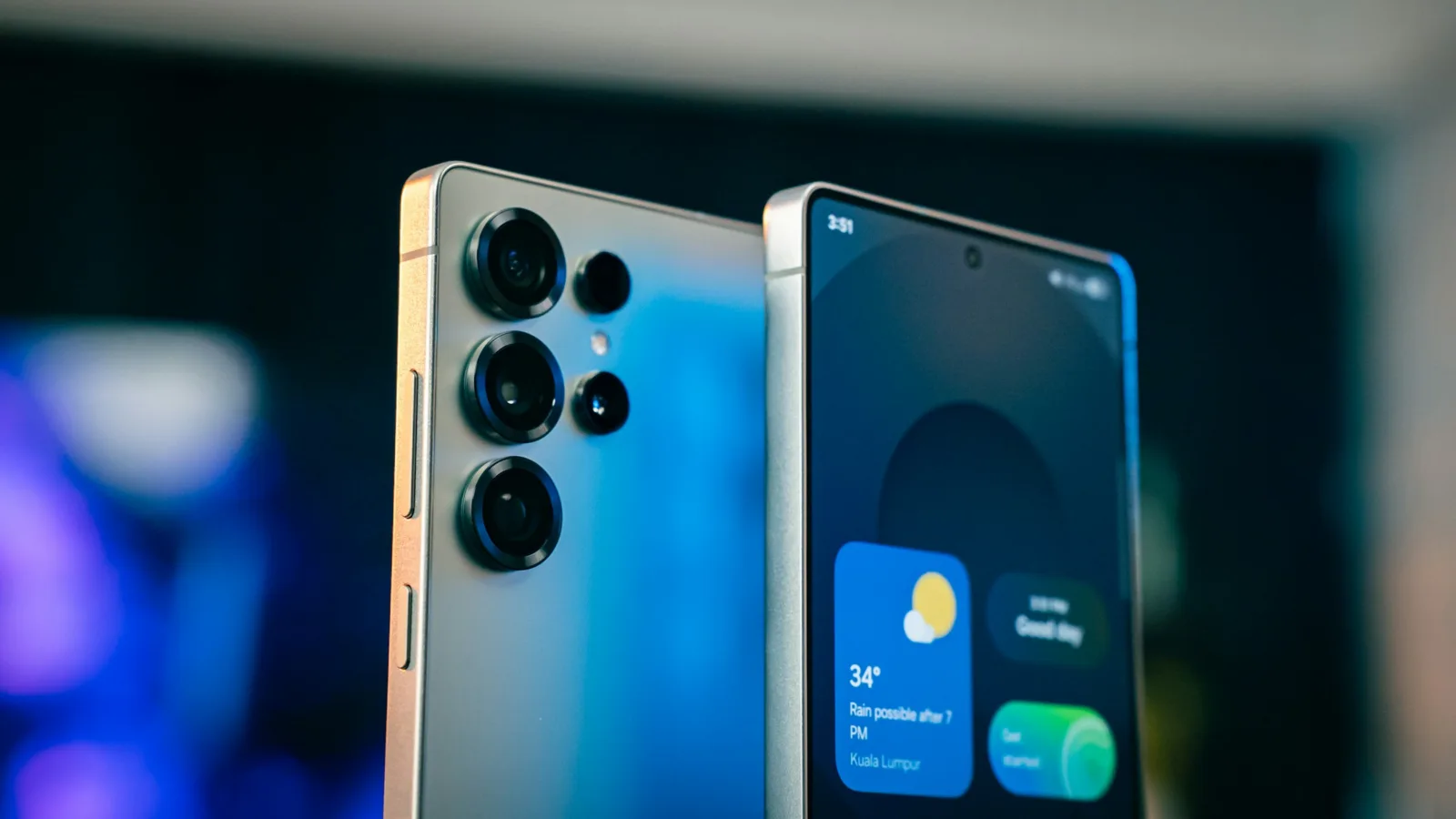
你是否也覺得,三星手機(尤其是 S25 Ultra)在調整了字體大小於螢幕縮放後,發現螢幕上的內容排版還是怎麼看怎麼怪?字體大小不連貫、LINE 的文字黏在一塊、Facebook 的文章怪異的折行 …。這些「怪怪感覺」的罪魁禍首,其實是三星原生的「螢幕縮放」功能太粗糙導致的!
經過研究後,今天我要分享一個隱藏的調整技巧,就是三星用戶可以透過開發人員選項中的「最小寬度」設定,讓你能更精細的控制螢幕顯示效果。
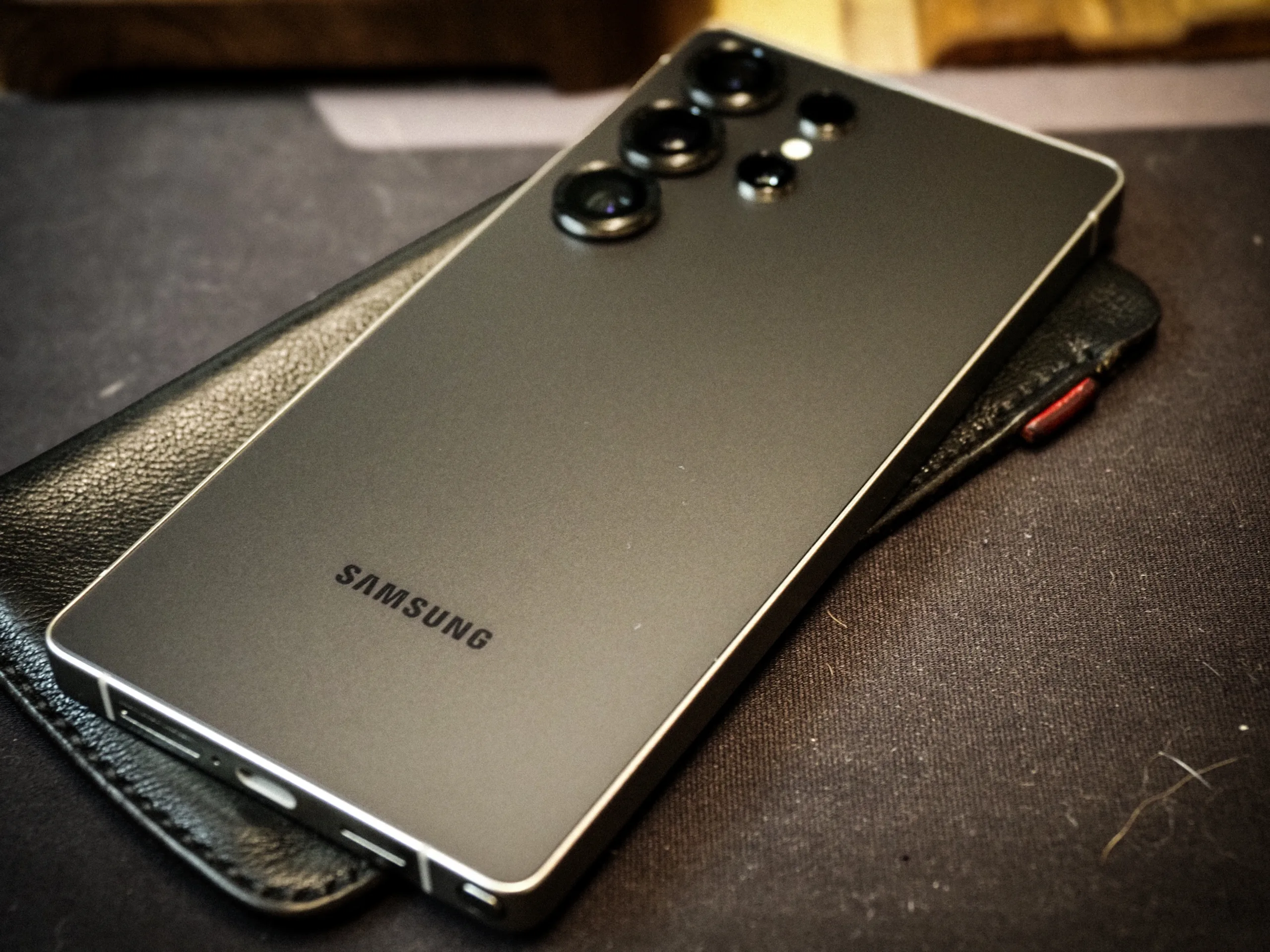
先說我對三星 S25 Ultra 的評價:一言難盡,有點麻煩但可玩性很高
由於我最近被三星動輒便宜萬元的促銷活動打到,一個心血來潮,就下單了 S25 Ultra 512G 版本,隨後把用了 5 年多的華為 Mate40 RS 保時捷設計換掉。經過一個禮拜的使用,我對三星的評價有點複雜:很多設定預設不好用,但可玩性極高,還需要摸索。
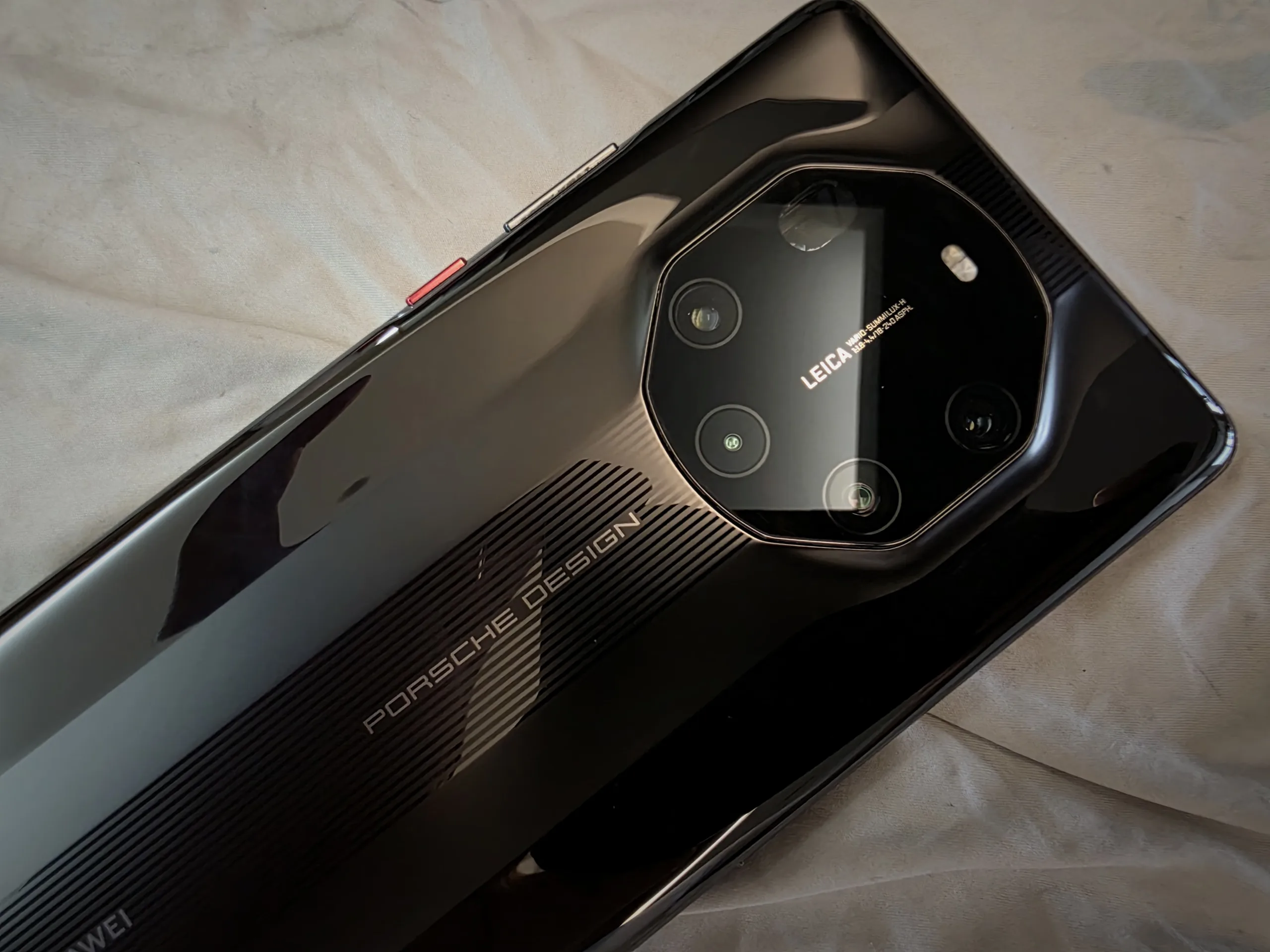
(上面這是被我淘汰掉的華為 Mate40 RS,現在回頭看依舊是非常漂亮的一支手機。由於華為後續的作業系統「鴻蒙 Next」實在不適合在海外使用,只好忍痛離開花粉陣營,真是可惜了。)
我手上的設備超級多,從華為、小米、蘋果,一直到三星,三星 S25 Ultra 是我第一支主動想要調整文字大小的設備,絕對不是因為我老了。其他設備我用預設就很舒服,但三星手機,預設就是字超級小,怎麼看怎麼辛苦。
然而我發現,系統設定裡面的字體大小 + 螢幕縮放,不管怎麼調整,都還是有些「怪」。
為什麼要使用「最小寬度」調整?
三星手機內建的螢幕縮放功能雖然方便,但選項有限,往往無法滿足個人化的需求。文字大小也就算了,螢幕縮放功能只有 5 個檔位可以調整,這會讓你怎麼調整,好像都不到位。
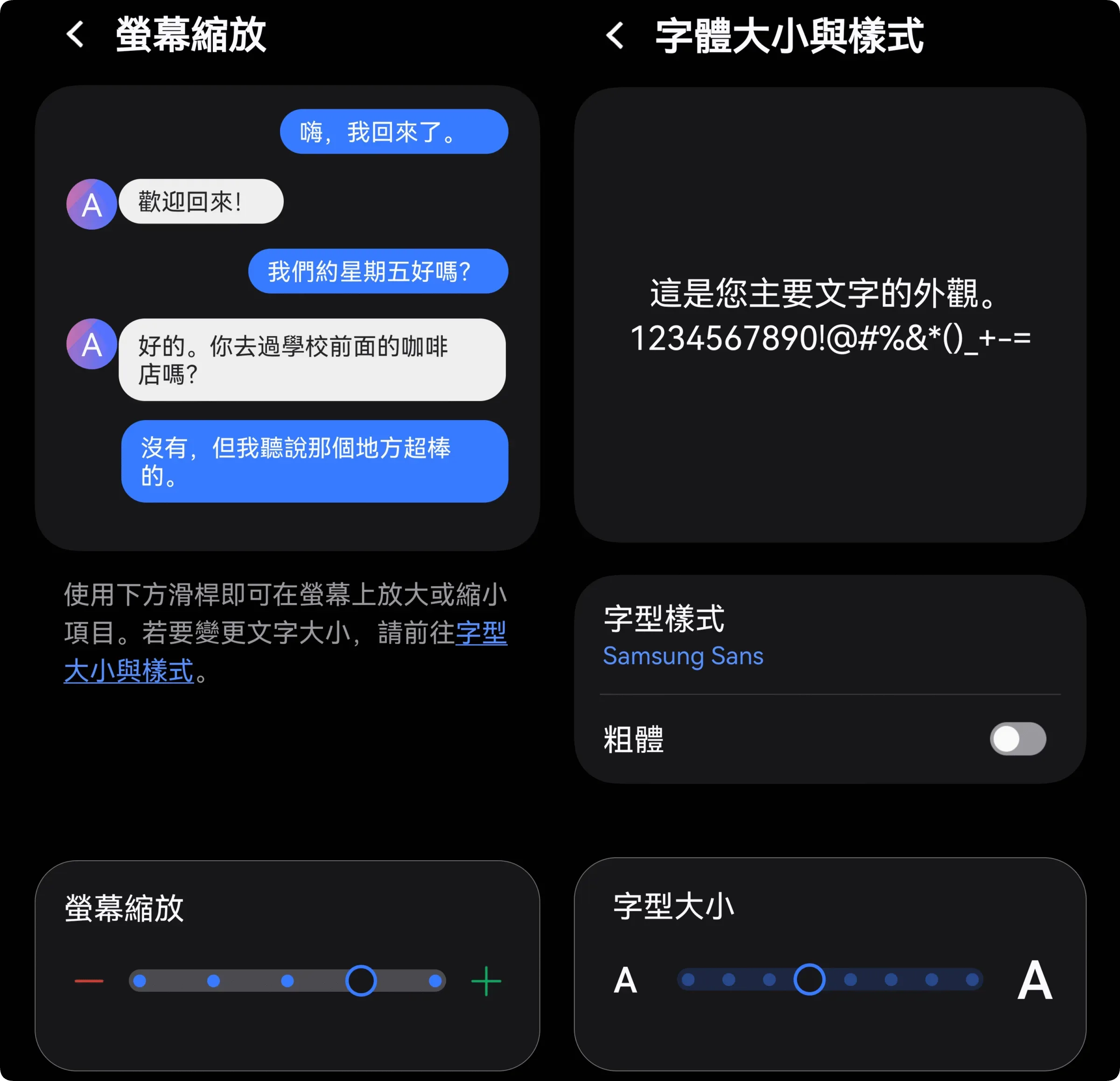
而這邊說的「最小寬度」調整則是 Android 系統底層的顯示參數,可以更精準地控制螢幕上能顯示的內容密度。
簡單來說,最小寬度的 DP 值(Density-independent Pixels)越小,螢幕上顯示的內容就越大;DP 值越大,顯示的內容就越小、越密集。這讓我們能夠在保持理想字體大小的同時,獨立調整畫面的整體縮放效果。
第一步:調整字體大小到理想狀態
在進行最小寬度調整之前,我們需要先把字體大小設定到你滿意的程度。
- 打開「設定」應用程式
- 進入「顯示螢幕」選項
- 點選「字體大小和樣式」
- 在「字體大小」選項中,選擇你覺得最舒適的字體大小(我個人是選擇左邊數過來第四格)
- 不要調整「螢幕縮放」選項
這一步很重要,因為我們接下來要透過最小寬度來精準控制畫面縮放,而不依賴內建的螢幕縮放功能。
第二步:啟用開發人員選項
- 要存取「最小寬度」設定,我們需要先啟用開發人員選項。
- 在「設定」中找到「關於手機」選項
- 向下滑動,找到「軟體資訊」點進去
- 快速連續點擊「版本號碼」7次
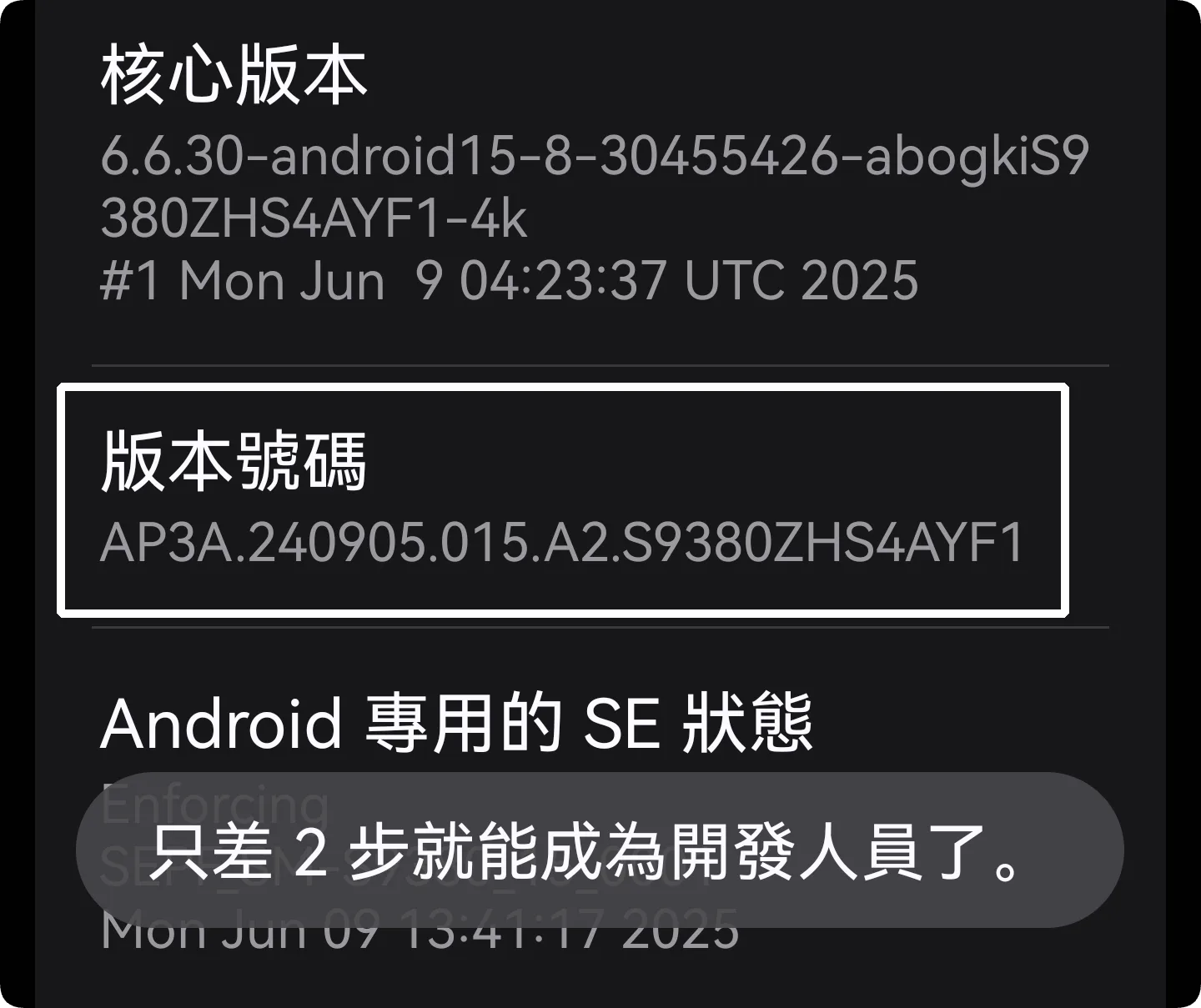
- 輸入手機密碼後,系統會提示「開發人員模式已啟用」
- 返回設定主頁面,會看到新出現的「開發人員選項」
不同版本的 One UI 介面可能略有差異,但基本步驟相同。
第三步:找到「最小寬度」設定
- 現在我們來找到關鍵的「最小寬度」設定選項。
- 回到「設定」主頁面
- 向下捲動找到「開發人員選項」,點擊進入
- 向下滑動,在中下方的「繪圖」區域中找到「最小寬度」(英文版本為「Smallest width」)
- 點擊進入最小寬度設定
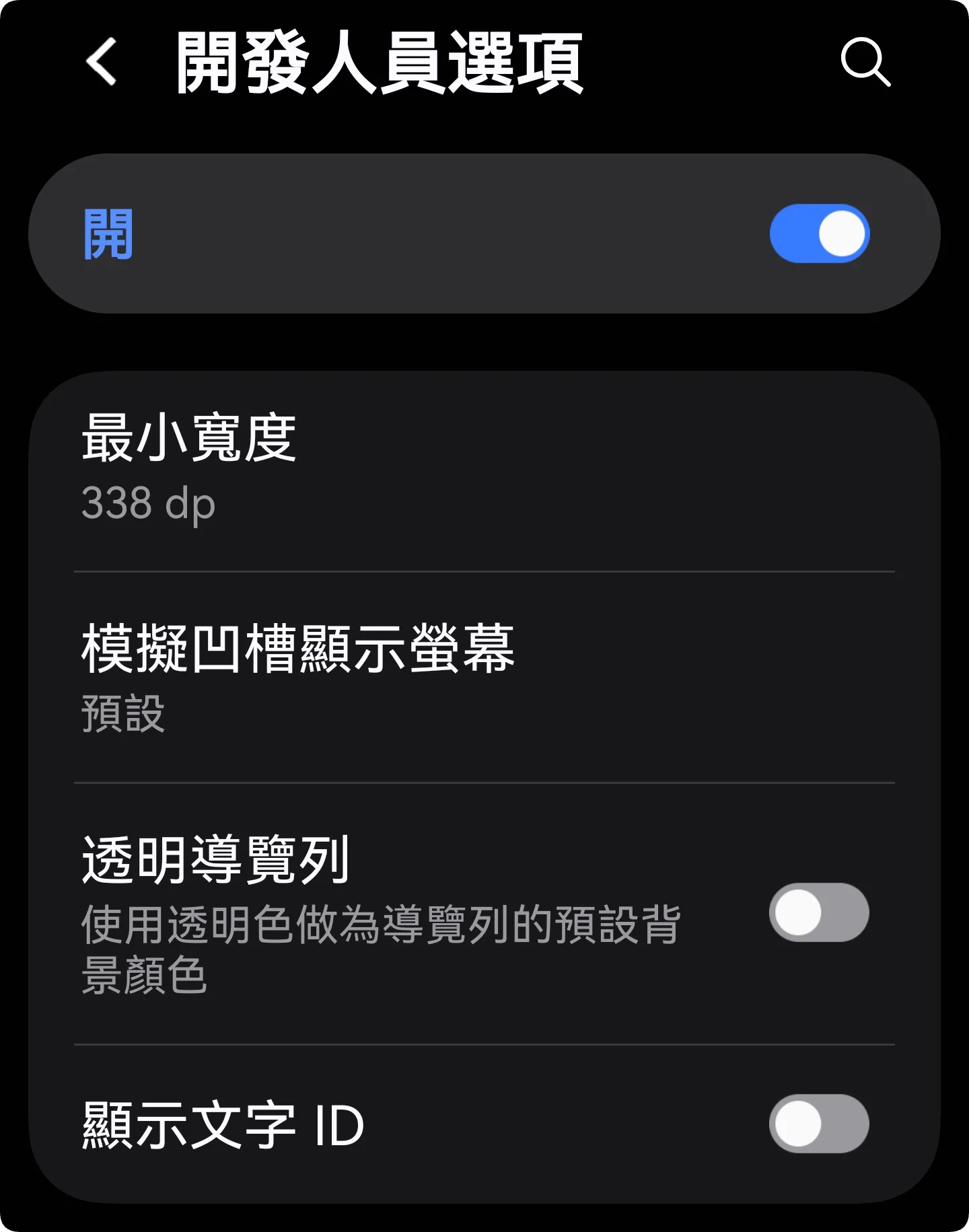
第四步:調整最小寬度 DP 值
這是最關鍵的步驟,我們要根據個人喜好調整 DP 值(Density-independent Pixels)。在最小寬度設定中,你會看到目前的 DP 值(通常是 411 dp 或類似數值),擊輸入框,可以手動輸入新的數值。
常見的調整參考值,你也可以自行輸入不同數值嘗試,找到最適合自己的大小:
- 360 dp:內容顯示較大,適合喜歡大字體大圖示的用戶
- 384 dp:中等大小顯示,平衡美觀與實用性
- 411 dp:多數三星手機的預設值
- 440 dp:內容顯示較小,可以在螢幕上顯示更多資訊
- 480 dp:內容顯示很小,適合喜歡密集資訊的進階用戶
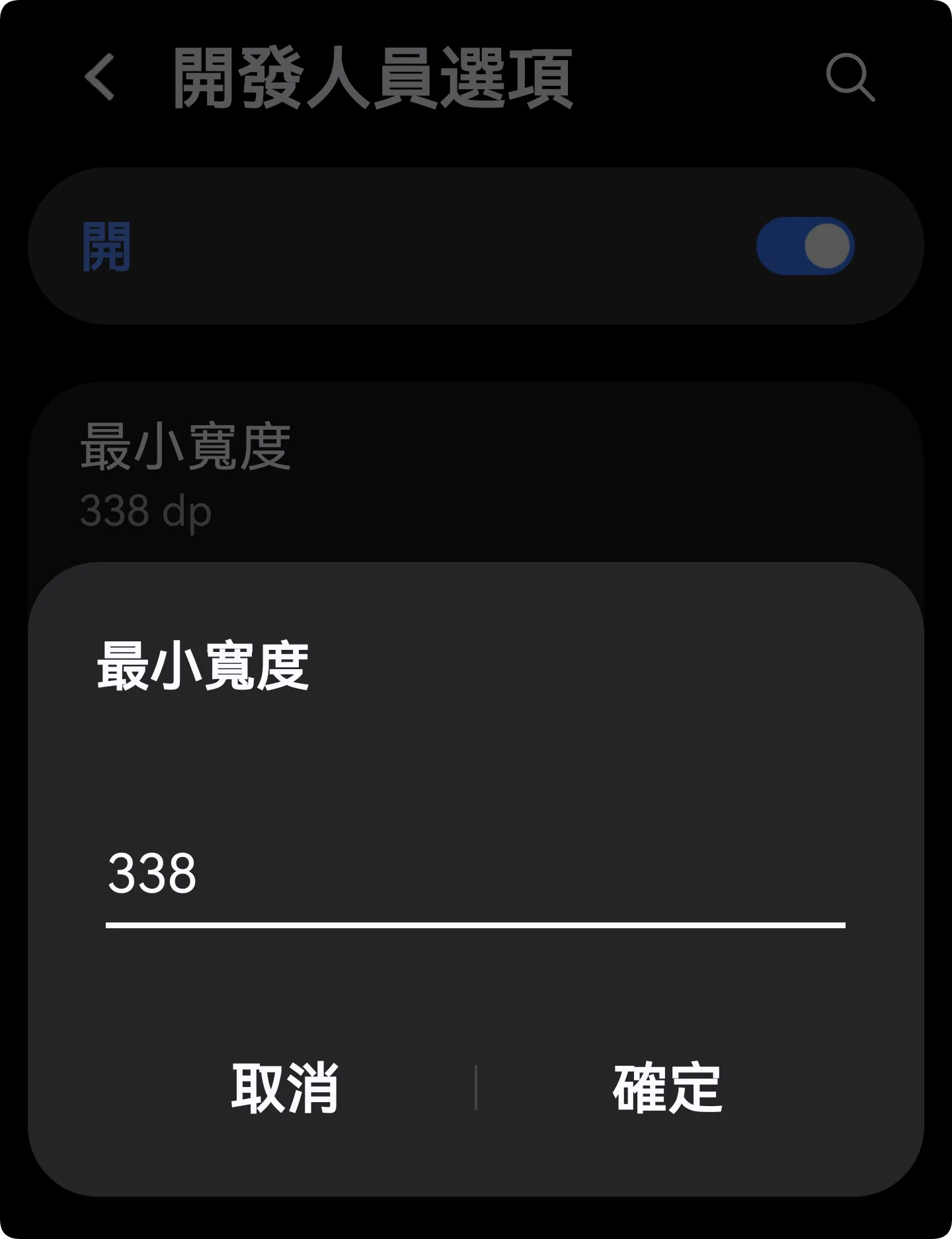
在這過程中,找到最適合自己的最小寬度可能需要多次嘗試。
- 如果覺得內容太大,可以將 DP 值調高(例如從 360 調整為 384)
- 如果覺得內容太小,可以將 DP 值調低(例如從 440 調整為 411)
- 建議以 20-30 DP 為單位進行微調,會比較有感
- 每次調整後,多測試幾個常用應用程式的顯示效果(例如 LINE、Facdebook、Chrome)
- 找到最舒適的設定後,就可以關閉開發人員選項,原來調整的數值不會消失
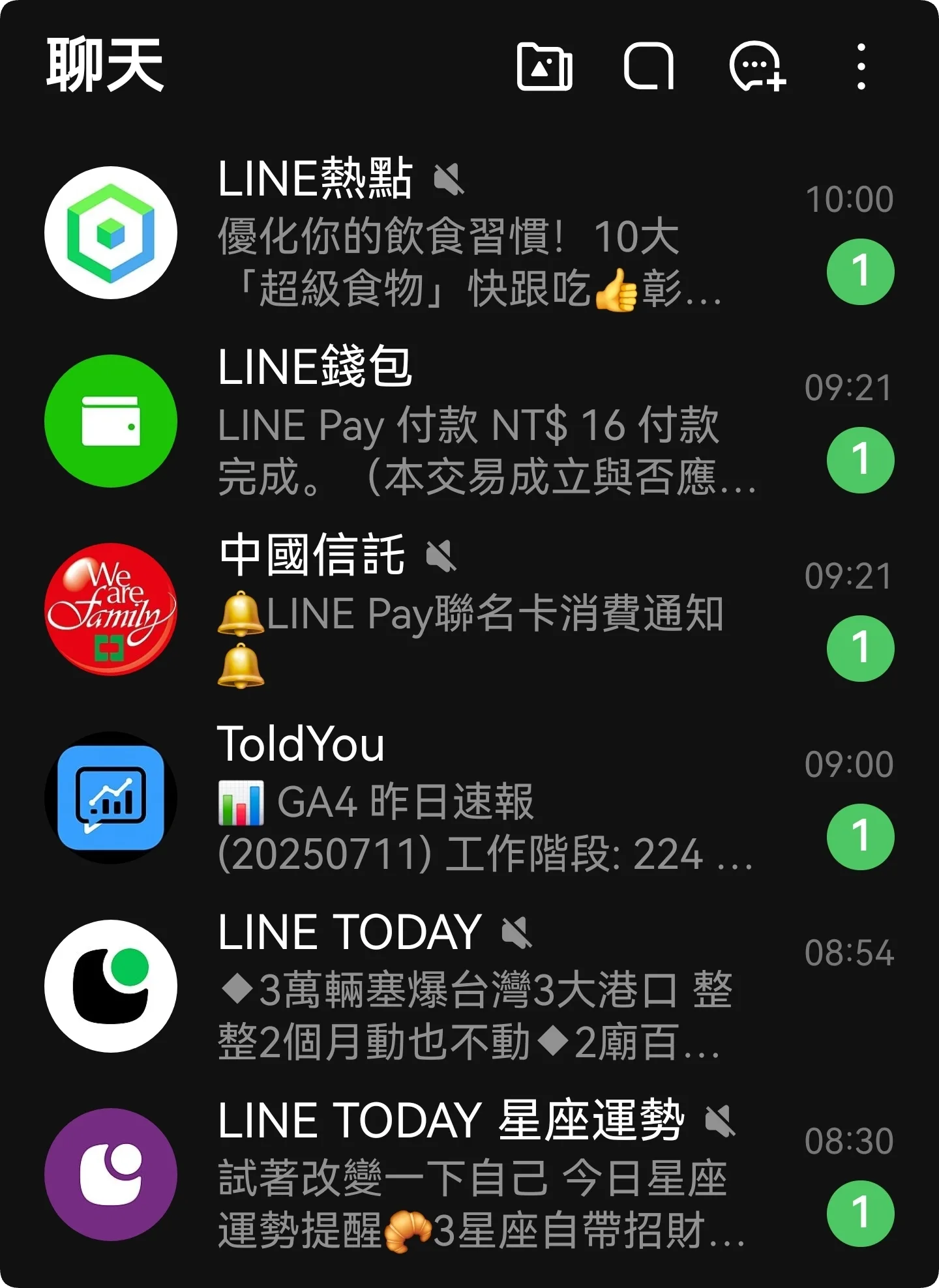
一般來說,我在調整的過程中,會觀察「LINE 的聊天清單,不同的對話有沒有明顯區隔開來」,如果沒設定好,文字會全部擠在一起,上下的空行會不見。此外,我也會觀察 Facebook 的介面是否看上去清楚、順眼,還是變得雜亂不堪。
以上小技巧提供給你參考,我也還在摸索中,三星手機很多預設值都蠻奇怪的,好在可玩性很高,你可以透過自己慢慢調整,來達到想要的效果,這應該算是三星手機的優點之一吧!